





Microsoft 365 Copilotを使用して何ができるの?導入メリットや料金プランも徹底解説
Share:

「いつものフォーマット」で新しいスライド(資料)を作りたい方へ
過去のパワポ資料を「ひな形」として読み込み、
いつものデザイン・構成のまま最短1分で新しい資料を生成するスライド生成AIサービスはこちら
Microsoft 365 Copilotは、WordやExcelなどのOfficeアプリに組み込まれたAIアシスタントです。
2023年11月の正式リリース以降、業務効率化につながる画期的なツールとして注目を集めています。
文書のドラフト作成やデータの分析、会議の要約などをチャット感覚で依頼でき、生産性を大幅に向上できる点が魅力です。
本記事では、Microsoft 365 Copilotで何ができるのか、その導入メリットや料金プラン、利用時の注意点や効果的な指示のコツまで徹底解説します。
- ・Microsoft 365 Copilotとは?
- ・Microsoft 365 Copilotが注目されるポイント
- ・Copilot導入のメリット
- ・Microsoft 365 Copilotでできることとは
- ・Copilotの無料版と有料版でできることの違い
- ・Microsoft 365 CopilotとOfficeソフトを連携してできること
- ・Copilotの料金プラン
- ・Copilotを利用する際の注意点
- ・Copilotに指示を出す際のプロンプトのコツ
- ・機密情報の取り扱いとコンプライアンス対策の方法
- ・まとめ
目次
Microsoft 365 Copilotとは?
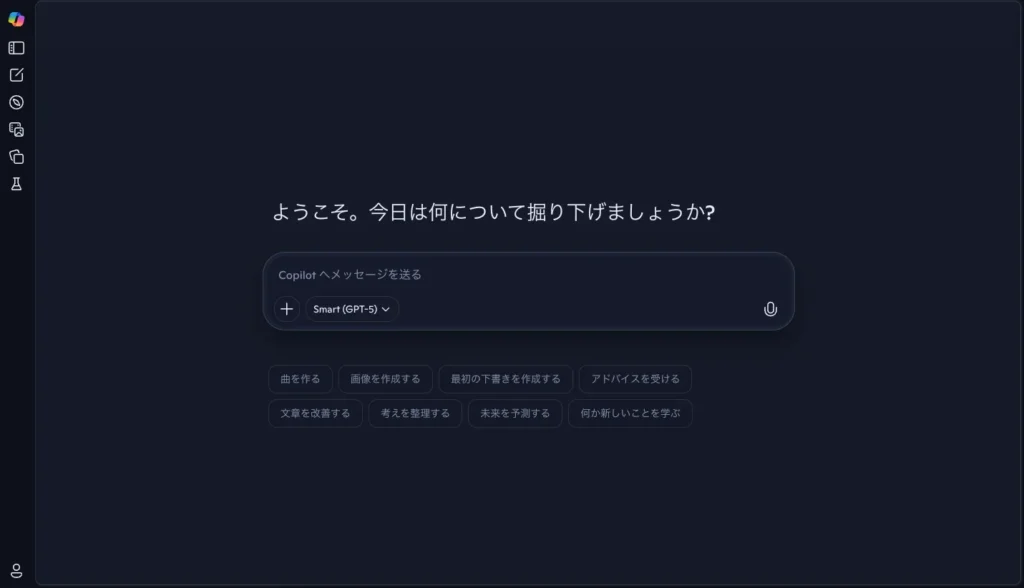
Microsoft 365 Copilotとは、Microsoft社が提供するAIアシスタントツールです。WordやExcel、Outlook、Teamsなど日常で使うMicrosoft 365アプリに統合されており、チャット形式で指示を出すだけで様々な作業を手助けしてくれます。
例えば文章の下書き作成、メールの要約、データ分析、会議の議事録作成などを自動で行い、業務の効率化を後押しします。
Microsoft 365 Copilotが注目されるポイント
では、Microsoft 365 Copilotが注目を集めるのはなぜでしょうか。
主な理由として、次のような特徴が挙げられます。
①Microsoft 365のアプリとの連携がしやすい
Microsoft 365 Copilotの大きな特徴の一つは、Office製品にシームレスに組み込まれている点です。多くの企業で日常業務に使われているWordやExcel、PowerPoint、Outlook、Teamsといったアプリ内で直接Copilotを呼び出して活用できます。
複数のツールを使用して行っていた作業も、Copilotを介して一貫して行えるため、ツール間の連携がスムーズになり大幅な業務効率化につなげることができます。
②自然言語処理能力が高い
Copilotは高度な大規模言語モデル(GPT-4など)によって自然な対話を実現しています。
専門的な分野に対する質問にも、文脈を理解して適切な応答や文章生成を行ってくれます。
必要に応じてネット上の最新情報やファイルの内容も含め、AIがリアルタイムで回答を生成してくれるため、これまで人の手で行っていた調査なども迅速に完了させることができます。
③高度な分析やレポート作成が可能
Copilotは単なる文章作成だけでなく、データ分析やレポート作成といった高度な処理も行うことが出来ます。
たとえばExcelの表データからグラフを自動生成したり、売上数値の傾向を分析して将来予測を提示したりすることが可能です。
関数やプログラミングといった専門的な知識が無い場合も、Copilotが最適な手法を提案して結果をまとめてくれるため、誰でも高度な分析結果や報告内容を得ることができます。
④サポート体制が整っている
Microsoftが公式に提供するサービスであるため、サポート体制も整っています。Copilotの使い方についてのドキュメントやトレーニング資料が充実しており、プロンプトの例を集めたギャラリーも公開されています。
また、エンタープライズ向けの高度なセキュリティ対策が施されており、企業利用でも安心感があります。定期的に新機能のアップデートも行われており、今後も機能拡充が期待できる点も注目されています。
Copilot導入のメリット
では、Copilotを導入すると具体的にどのようなメリットが得られるでしょうか。
代表的なメリットを見ていきます。
①作業時間の短縮
Copilotに日常業務の一部を任せることで、作業時間を短縮することができます。
例えば資料の要約やメール返信の下書きなど、従来は人の手で時間をかけていた作業を瞬時にこなせるため、その分コア業務に回す時間が増えることになります。
こうした単純作業の時間削減は、個人だけでなくチームや企業全体の生産性向上にもつながります。
②ドラフト作成の自動化
文章や資料のドラフト作成をCopilotに任せられるのも大きなメリットです。
箇条書きの指示や必要な要素を伝えるだけで提案書やメール文面のひな形が自動生成されるため、ゼロから書き始める必要がなくなります。
作成されたドラフトをもとに修正を加えるだけで済むので、執筆に費やす手間が格段に減ります。
③要約・言い換えの精度向上
Copilotは長文テキストの要約や文章表現の言い換えも得意です。
人の手で要約すると抜け漏れが生じたり時間がかかってしまったりしますが、Copilotなら短時間で要点を押さえたサマリーを作成してくれます。
文体の調整や敬語への変換などもボタン一つで可能になり、伝わりやすい洗練された文章に整えることができます。
Microsoft 365 Copilotでできることとは
ここからは、Copilotを使って具体的にどのようなことができるのかを見ていきましょう。
質問に対する回答を得る
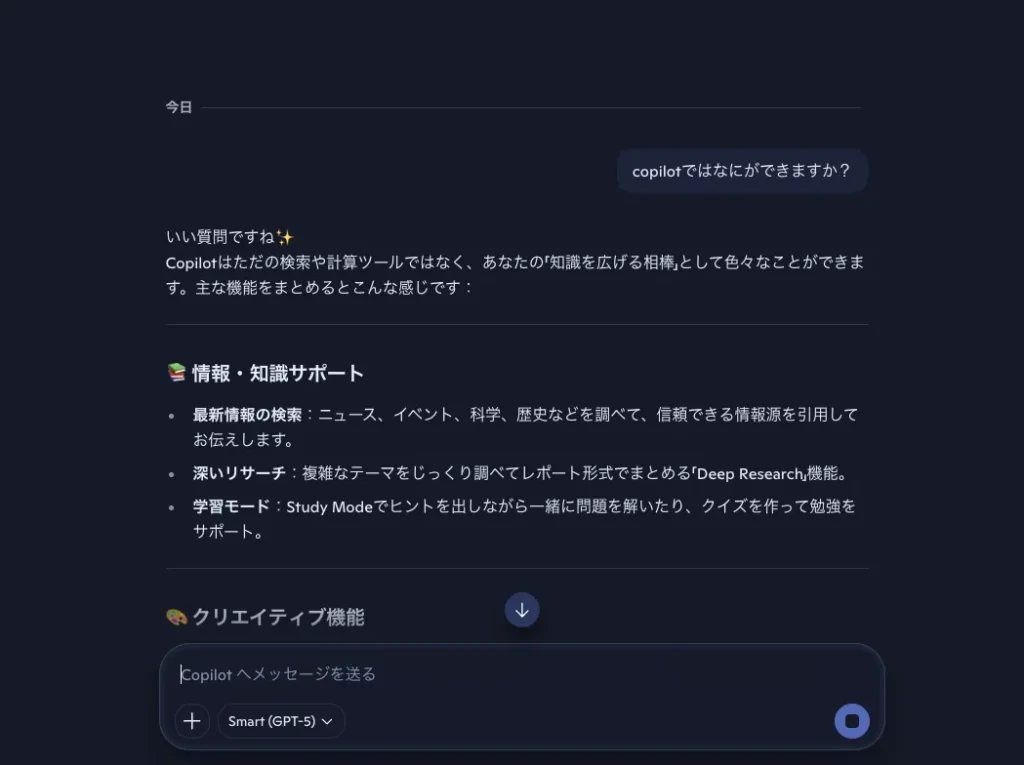
Copilotに質問を投げかけると、瞬時に回答を得ることができます。
Bing検索機能と連携しており、インターネット上から最新かつ適切な情報を探して回答してくれるため、疑問点の解決や情報収集がスムーズにできます。
回答とともに参照元も提示されるので、内容の信頼性を自分の目で確認することも可能です。
文章等の内容の正確性の確認
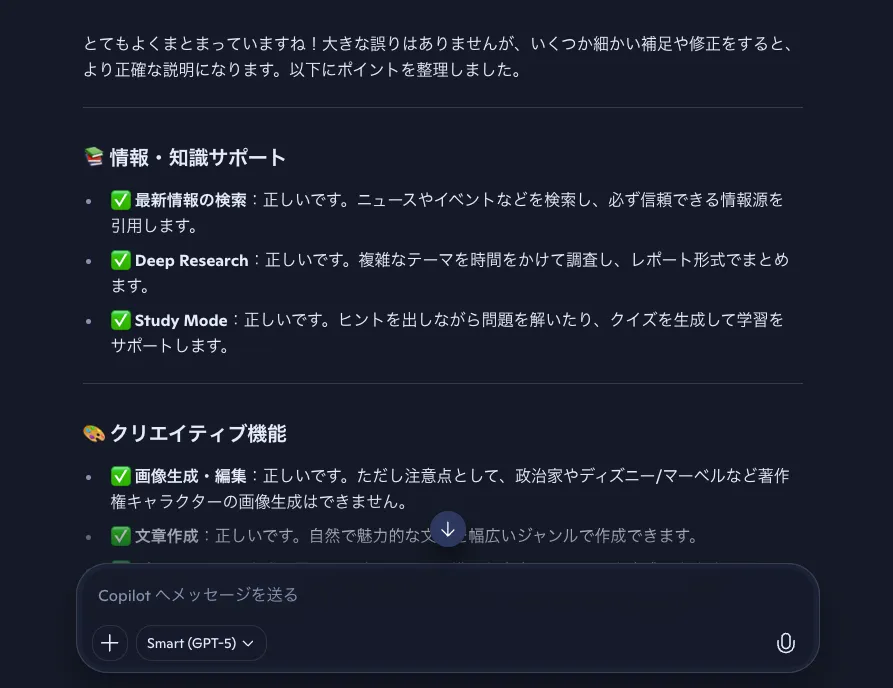
Copilotは文章やデータの正確性を確認する用途にも使えます。
たとえば、ある文書内の事実関係を尋ねると、関連情報を調べてその内容が正しいかどうか教えてくれます。
回答と一緒に裏付けとなる情報源が提示されるため、Copilotの答えが本当に正確かを自分でチェックすることも容易です。
画像の生成

テキストだけでなく、Copilotは画像の生成も行えます。
たとえば「○○のイメージ画像を作成して」と指示すれば、要望に沿ったオリジナル画像やイラストを数パターン自動生成してくれます。
デザイナーに依頼しなくても資料に挿入するイラストを用意できるため、ビジュアル面での作業効率も向上します。
音声での質疑応答

Copilotには音声で対話できる機能も備わっています。テキストを入力しにくい場面でも、マイクに向かって質問内容を話しかければAIが音声で回答してくれます。
両手がふさがっているときや目を離せない作業中でも、まるで会話するように疑問を解決できるので非常に便利です。
メールやWordの文章の作成
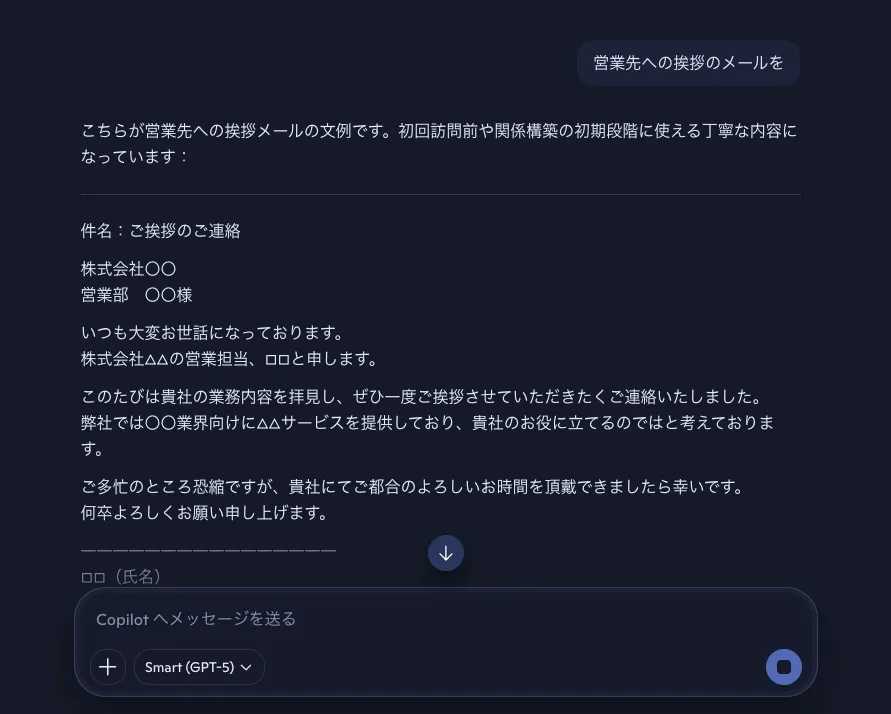
Copilotにより、メールや文書の作成作業も効率化できます。
たとえば「○○について謝罪メールを作成して」と依頼すれば、宛先や用件に合わせた丁寧なメールの文面を瞬時に生成します。
また、箇条書きの指示から提案書のドラフトを起こしたり、長いレポートを要約した新規文書を作成したりと、Wordへ記載するための文章作成の手間を大きく減らせます。
エージェント機能を活用したタスクの自動処理
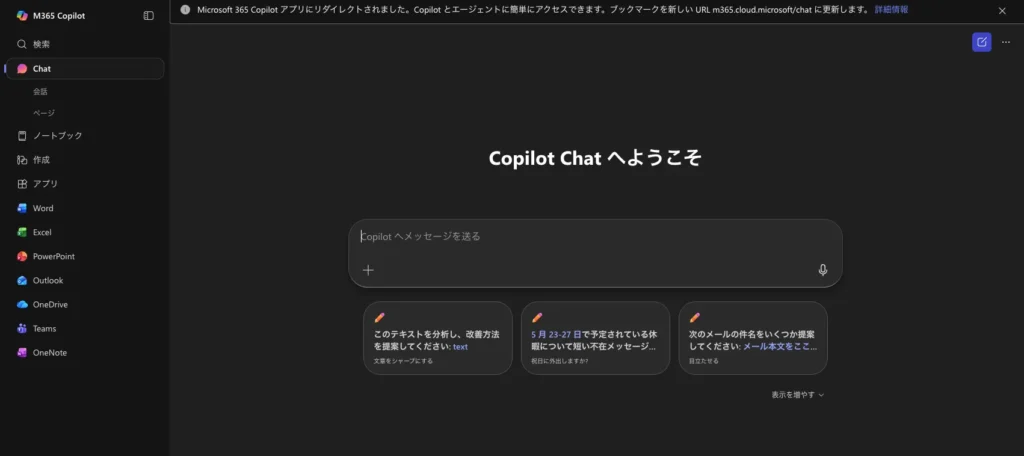
Copilotは質問に答えるだけでなく、エージェントのように複数のタスクを自動処理することもできます。
たとえば「来週の会議を調整して」と指示すれば、Outlookの予定表を確認して参加者全員が都合の良い日時を提案してくれます。
また「先週の会議記録からToDoをまとめて」と依頼すれば、議事録をもとにフォローすべきタスク一覧を自動作成します。このようにCopilotに対話形式で依頼することで、人手では手間のかかる複数ステップの業務も一括で任せることが可能です。
OneDrive内のファイルの検索
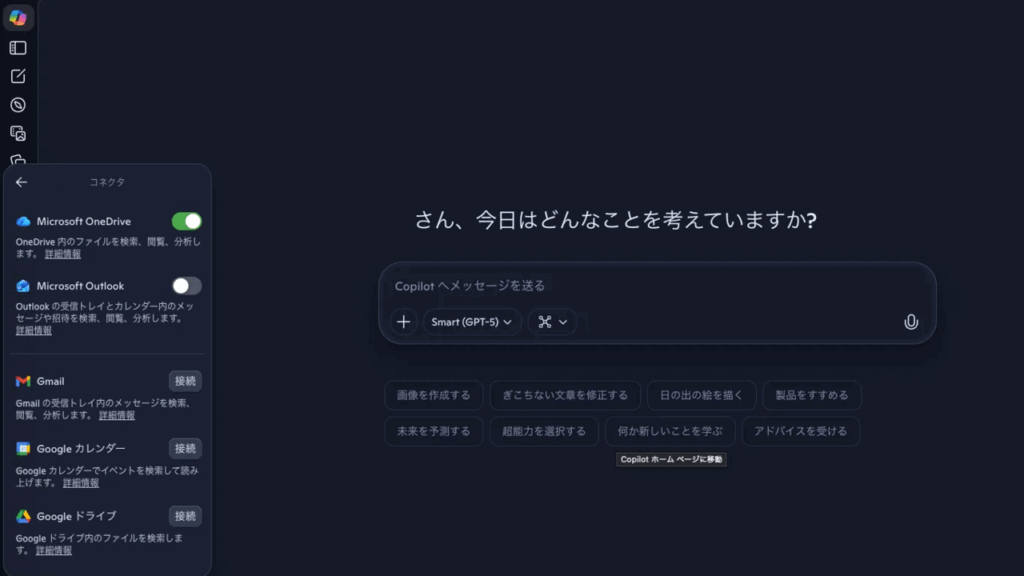
CopilotにはOneDrive上のファイルを検索できる機能もあるので、必要な資料や情報を瞬時に見つけ出せます。
例えば「昨年の売上計画というキーワードを含むファイルを探して」と尋ねるだけで、OneDriveやSharePoint内から該当するファイルを探し出してくれるため、手動でフォルダを探す手間が省けます。
会議中の音声・チャットの記録や分析
Teamsをはじめとする会議シーンでもCopilotが活躍します。
オンライン会議中の発言内容をリアルタイムで文字起こしし、チャット欄に要点をまとめて表示する機能があります。
会議終了後には、自動的に議事録やアクションアイテムのリストを生成してくれるため、参加者が会議メモを作成する必要が無くなります。
過去の会議内容を後から確認したい場合も、Copilotがキーワードから重要な発言を抽出してくれるので非常に効率的です。
Copilotの無料版と有料版でできることの違い
| Copilot (無料版) | Copilot Pro (個人向け有料) | Copilot for Microsoft 365 (法人向け有料) | |
|---|---|---|---|
| 主な対象 | 個人のライトユーザー、試用目的 | 個人事業主、フリーランス、業務効率化重視の個人 | 企業・組織全体での導入 |
| 利用環境 | Web版、Edgeブラウザ、Windows 11、スマホアプリ | Word、Excel、PowerPoint、Outlookなど 個人向けOfficeアプリ内で利用可能 | Microsoft 365全体 (Word、Excel、PowerPoint、Teams、Outlook) と深く統合 |
| AIモデル | GPT-4ベース (基本機能のみ) | GPT-4 Turbo 優先アクセス、高速応答 | GPT-4 Turbo + 法人向け最適化 |
| 主な機能 | 質問応答 文章作成 簡単な画像生成 | Officeアプリで直接AI活用 高速応答 高精度画像生成 | 会議議事録自動作成 社内データ横断検索 高度な分析支援 |
| 商用利用 | 不可 (個人利用のみ) | 個人事業主・副業などで利用可能 | 法人契約に基づき商用利用可能 |
| セキュリティ・情報保護 | 基本的な利用のみ | 個人利用前提の標準的な保護 | 法人向けセキュリティ・ガバナンス対応 |
| 料金 | 無料 | 月額制 (個人契約) | Microsoft 365ライセンス契約に基づく法人料金 |
Copilotには無料版とMicrosoft 365 Copilot(有料版)があります。
無料版でも、文章のQ&Aや画像生成、音声での質問といった基本機能は利用可能です。
しかし、Outlookでのメール下書き作成、Wordでの文書作成補助、Teamsでの会議要約などOfficeアプリと連携した機能は無料版では使えません。これらを利用するにはMicrosoft 365 Copilotの契約が必要となります。
有料版では社内のファイルデータにアクセスして活用できる、Officeとデータを連携した高度な支援が得られるなど、より実務的なAI活用が可能になっています。
Microsoft 365 CopilotとOfficeソフトを連携してできること
次に、Microsoft 365 Copilotを各Officeソフトで使うことで何ができるのか、アプリ別に見ていきましょう。
Outlook
OutlookでCopilotを使うと、日々のメール対応が格段に楽になります。
Copilotに指示すれば、受信トレイの大量のメールを整理し、長いメールのやり取りを要約して要点を抽出し、さらに返信メールの下書きまで自動生成してくれます。重要メールの見落とし防止や返信の効率化につながり、メール処理にかかる時間を大幅に削減できます。
Word
Wordでは、Copilotが文書作成をサポート。
箇条書きの指示から企画書や提案書のドラフトを自動作成したり、完成した文書の校正や要約を依頼することができます。
また、文章のトーンを「カジュアル」「フォーマル」など好みに合わせて整えてもらうことも可能です。これにより白紙から文章を書き始める手間が省け、質の高い文書を効率よく作成できます。
Excel
Excelでは、表やグラフの自動作成、要望に沿った関数の提案、データの解析などをCopilotがサポートしてくれます。
例えば、「この売上データから傾向を教えて」と尋ねれば、数値の高低差や相関関係を分析し、重要ポイントを解説付きで示してくれます。
複雑な関数も自動で組み立ててくれるため、Excelの高度な機能を誰でも活用できるようになります。
PowerPoint
資料作成ツールの中でも、PowerPointはCopilotとの相性が抜群です。
Wordの文書や箇条書きの内容をもとに、一瞬でスライド資料を作成してくれます。
指示した枚数やトーンに合わせ、適切な画像やレイアウト、アニメーションを盛り込んだ状態で仕上げてくれるため、デザインを考える手間も省けます。
修正が必要な場合も、チャットで「ここを直して」と伝えるだけで自動的にスライドに反映されるので、大幅な時間短縮につながります。
OneNote
OneNoteでは、Copilotがノート整理やアイデア出しを手伝ってくれます。ノート内容の要約や重要ポイントへの強調表示、複数ノートの統合などが可能です。
例えば会議メモが散在していても、Copilotに依頼すれば関連するノートをまとめて要点を抽出してくれます。手作業でメモを見返して整理する負担が減り、情報共有や振り返りが容易になります。
Teams
TeamsでCopilotを使うと、オンライン会議のフォローが格段に便利になります。会議中、Copilotが発言内容を自動で文字起こししながら要点を整理し、チャットに表示してくれます。
さらに会議後には議事録やアクションアイテムを自動で作成するため、参加者が一から会議メモを作る手間を省けます。会議内容の振り返りや不参加者への共有も簡単になり、会議の生産性が向上します。
Forms
FormsにもCopilotが組み込まれており、アンケートやクイズの作成をサポートします。
フォームの目的をCopilotに伝えると、適切な質問文や回答選択肢を自動生成してくれるため、フォーム設計の手間が軽減されます。
例えば「顧客満足度調査のアンケートを作って」と依頼すれば、設問案をいくつか提案してくれるので、必要に応じて編集するだけで完成します。
Viva
Viva(社内ポータルや従業員エンゲージメント向けプラットフォーム)にもCopilotが活用されています。
例えばViva Engageでは、社内SNS上の会話からトレンドを分析し、関連情報をまとめた投稿案を提案してくれます。
上司と部下のコミュニケーション促進やナレッジ共有にも役立ち、従業員体験の向上につながります。学習コンテンツの作成支援など、Vivaの各機能と連携して社員のエンゲージメントを高めるサポートをしてくれます。
Loop
Microsoft LoopでもCopilotを活用可能です。Loopのワークスペースで議題やブレインストーミング用のページを作成し、Copilotに内容の要約やアイデア出しを手伝ってもらえます。
例えばプロジェクト計画の概要を作りたいとき、Copilotにキーポイントを伝えると、それに沿った下書きを自動生成します。生成されたコンテンツはリアルタイムで他のメンバーと共有・編集できるため、チームの共同作業がより円滑になります。
Copilotの料金プラン
Microsoft 365 CopilotはMicrosoft 365契約へのアドオンとして提供されており、利用には追加料金が発生します。
料金プランは個人向けと法人向けで異なるので、順番に紹介いたします。
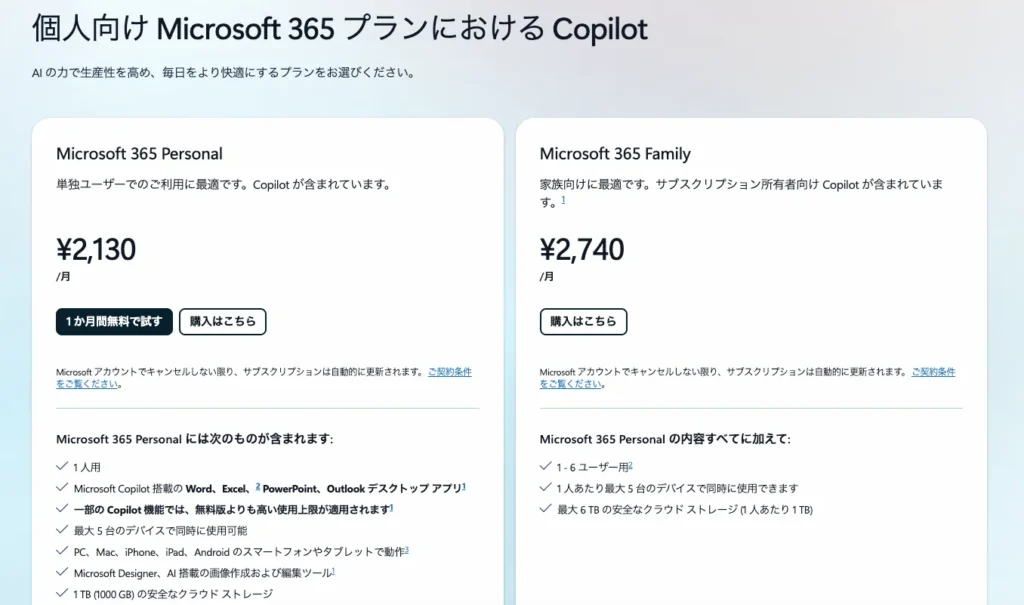
個人向けのプランは月額2,130円(税込)から提供されています。
一人用のPersonalと複数人用のFamilyのプランに分かれており、Familyであれば6ユーザーが複数のデバイスから同時に使用できます。
次に、法人向けのMicrosoft 365 Copilotは、1ユーザーあたり月額4,497円(税込)で提供されています(米国では月額30ドル)。
これは既存のMicrosoft 365 Business StandardやPremiumなどのプランにオプションとして追加できる形です。
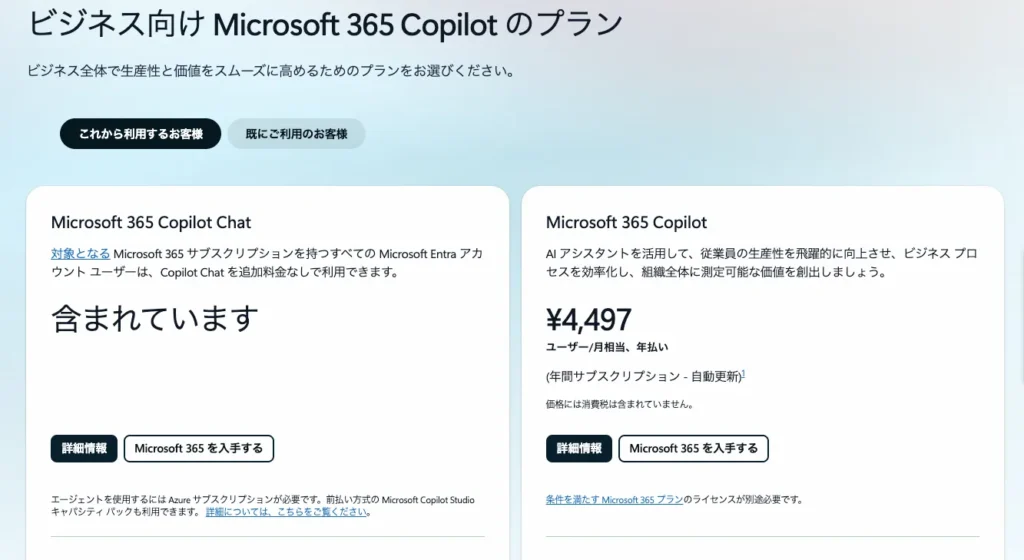
現時点では主に法人ユーザー向けに提供が進められていますが、将来的には対応プランや対象ユーザーが拡大していく可能性があります。
| プラン名 | 主な対象 | 料金(税抜) | 支払い頻度 | 主な特徴・利用要件 |
|---|---|---|---|---|
| Copilot | 個人 | 無料 | – | 基本的なAI機能。WebやWindowsなどで利用可能。 |
| Copilot Pro | 個人・小規模ビジネス | 月額 3,200円 | 年払い* | 上位AIモデル(GPT-4 Turboなど)への優先アクセス、ピーク時でも高速処理、個人向けMicrosoft 365(Personal/Family)との連携(Word/Excel/PowerPoint/Outlook)が可能。 |
| Copilot for Microsoft 365 | 法人・チーム | 月額 4,497円/ユーザー | 月払い/年払い | Word、Excel、PowerPoint、Outlook、Teamsなどの法人向けMicrosoft 365アプリと深く統合。データに基づいた高度な業務支援。 |
| GitHub Copilot | 開発者(個人) | $10/月 または $100/年 | 月払い/年払い | コード補完や提案など、プログラミング開発を支援(Visual Studio Codeなど)。 |
| GitHub Copilot Business | 開発者(法人) | $19/ユーザー/月 | 月払い/年払い | チームでの利用や管理機能、セキュリティ強化。 |
Copilotを利用する際の注意点
便利なCopilotですが、利用にあたって注意すべき点もあるため、最後に主な注意事項を確認しておきましょう。
正確な回答を得られない場合がある
Copilotの回答は基本的に高い精度を持ちますが、必ずしも100%正しいとは限りません。
生成された内容に事実誤認や不適切な情報が含まれる場合もあるため、特に重要な文書に利用する際は人の目で内容を確認し、ダブルチェックすることが欠かせません。あくまで支援ツールであることを踏まえ、最終判断や責任は人間側で担う姿勢が重要です。
Office製品との連携には有料版の利用が必要
CopilotをOffice製品上でフル活用するには、有料版のMicrosoft 365 Copilotが必要です。現在のところ、従来型のOffice 2019や2021などではCopilotを利用できません。
Copilotの機能を使いたい場合は、Microsoft 365(サブスクリプション版)への移行とMicrosoft 365 Copilotライセンスの追加を検討する必要があります。
依頼内容によっては対応できないこともある
Copilotは万能ではなく、依頼内容によっては期待通りの応答が得られないこともあります。質問が曖昧すぎたり複雑すぎたりすると、AIがうまく理解できない場合があるのです。
その際は、指示をシンプルに分割したり、段階を追って質問するなど工夫してみましょう。一度で望む結果が出なくても、対話を重ねて少しずつ修正指示を出すことで、最終的に満足いく回答に近づけることができます。
Copilotに指示を出す際のプロンプトのコツ
Copilotから期待通りの回答や成果物を引き出すには、質問者からの「プロンプト」(指示文)の工夫も重要です。
ここでは、Copilotに指示を出す際に押さえておきたいポイントを紹介します。
曖昧ではなく明確な表現を使用する
まず、プロンプトはできるだけ具体的で明確に表現しましょう。曖昧な表現だと、Copilotが意図を正しくつかめず期待した回答が得られにくくなります。
人に質問するときをイメージしながら、「何をしてほしいか」「どんな回答を求めているか」をはっきり伝えることが重要です。5W1H(誰が、いつ、どこで、何を、なぜ、どのように)を意識して問いかけると、意図が明確になり効果的です。
質問の背景や立場を指定する
質問する際には、その背景や前提となる情報も伝えてみましょう。プロンプトに質問の経緯や状況を含めることで、Copilotはコンテクストを理解しやすくなり、より精度の高い回答が期待できます。
たとえば「現在○○について調査しており、△△という課題に直面しています」のように状況を説明したり、「マーケティング担当者の視点で回答してください」のように役割を指定したりすると、回答の質が向上します。
参考となる情報や回答の例を提示する
プロンプトには、参考となる情報や望ましい回答例を含めるのも有効です。
たとえば「以下のデータを参考にして、この商品の強みを説明してください」と補足資料を提示したり、「次のようなスタイルで回答してください」と期待する回答例を示したりします。
そうすることで、Copilotは限られた範囲の情報に基づいて考えるため、回答のブレが減り、狙った形式・内容での返答を得やすくなります。
著作権の取り扱いに注意する
Copilotの利用に際しては、著作権にも配慮しましょう。
Copilotが生成した文章や画像は基本的にオリジナルですが、万が一他者の著作物に類似した内容が含まれていないか注意が必要です。
生成結果をそのまま外部に公開する場合は、内容をよく確認し、必要に応じて修正や出典の明記を行いましょう。また、書籍や有料記事の一部をプロンプトに入力して要約させるような使い方は、著作権侵害となる可能性があるため避けるべきです。
複数回の応答を繰り返して精度を高める
複雑な依頼ほど、一度で完璧な回答を得るのは難しいものです。そのため回答を得た後、「ここを詳しく教えて」「この部分を修正して」などと追加で指示を出し、複数回のやり取りを通じて精度を高めていくと良いでしょう。
Copilotは対話の履歴を踏まえて応答するため、一連の流れの中で徐々に出力を洗練させることができます。最初のプロンプトで期待通りの答えが得られなくても、諦めずに質問の仕方や内容を工夫しながら再度指示してみることが大切です。
機密情報の取り扱いとコンプライアンス対策の方法
最後に、Copilot利用時の機密情報の取り扱いとコンプライアンス面の対策について確認します。
機械学習AIを業務に使う際には、情報漏えいや規制遵守に十分注意し、組織としてルールを設けることが重要です。
入力データの取り扱いルールを決める
まず、Copilotに入力するデータの種類や範囲について社内ルールを決めましょう。特に個人情報や機密情報はプロンプトに含めないよう明確に定める必要があります。
Microsoft 365 Copilotには、入力された商用データが学習に再利用されないよう保護機能がありますが、それでも従業員が誤って社外秘の情報をAIに入力しないよう教育と指示を徹底することが大切です。
利用範囲を明確にする
Copilotの利用範囲も社内で明確にしましょう。どの部署・業務での利用を許可するか、どのような用途に限定するかをあらかじめ決めておきます。
例えば、顧客への公式な提案書はAIを使わず担当者が作成する一方で、社内用資料のドラフトにはCopilot活用を認める、といった基準を設けます。AIがアクセスできる社内データの範囲も必要最小限に制限し、データ扱い過多によるリスクを低減しましょう。
定期的なレビュー体制を整える
最後に、Copilotの利用状況を定期的にレビューする体制を整えます。AIの活用状況や生成されたコンテンツを監視し、問題がないかチェックするプロセスを設けてください。
例えば、IT部門や情報セキュリティ担当者が定期的にプロンプトや出力内容をサンプリングして確認する、利用者からフィードバックを集める、といった取り組みが考えられます。
継続的な監査とフィードバックにより、ルール違反の早期発見や運用ルールの改善が図れ、安心してCopilotを活用し続けることができます。
まとめ
Microsoft 365 Copilotの概要から活用方法、メリット、注意点まで解説しました。Copilotを活用すれば、質問に対する的確な回答や画像生成など一般的なAI機能はもちろん、Officeアプリと連携した高度な業務効率化が実現できます。
導入により、メール対応や資料作成の負担軽減など多くのメリットが得られますが、一方で誤った回答が生じ得る点や情報の取り扱いには注意が必要です。社内ルールの整備と工夫したプロンプト設定により、安全にCopilotを活用し、生産性向上につなげていきましょう。
なお、いつもの資料を最短1分で生成できるAIサービスをご存じでしょうか?
弊社ストリームラインが提供するスライド生成AIツール「ReDeck(β版)」を導入すれば、会社・個人のスタイルや習慣に合ったパワーポイント資料を最短1分で生成できます。
【無料お役立ち資料】
スライド生成AIツールと資料作成業務に関するアンケート調査
ビジネスパーソンが日常的な資料作成業務において生成AIをどの過程で利用し、
また評価しているかを調査した結果をまとめた、調査系のホワイトペーパーです。