




Midjourneyの使い方や料金プラン|スライド生成AIと連携した資料作成術も解説
Share:
「いつものフォーマット」で新しいスライド(資料)を作りたい方へ
過去のパワポ資料を「ひな形」として読み込み、
いつものデザイン・構成のまま最短1分で新しい資料を生成するスライド生成AIサービスはこちら
Midjourney(ミッドジャーニー)は、テキストで指示したとおりの画像をAIが自動生成してくれるサービスです。テキストから想像を超えるハイクオリティな画像を生成できる、世界で最も注目されるAIツールといっても過言ではありません。
では、Midjourneyで生成した美しい画像をフォルダに眠らせておくことなく、普段の業務やビジネスシーンに活用する方法をご存知でしょうか。
本記事では、Midjourneyの登録方法や基本的な使い方から料金プラン、生成した画像をスライド生成AIと連携させて、プレゼン資料を作成する活用術までを網羅的に解説します。
- ・Midjourneyとは?特徴とメリット
- ・Midjourneyの料金プランと始め方
- ・Midjourneyの画面の見方
- ・Midjourneyの使い方とスライド活用テクニック
- ・【応用】スライド生成AIとの連携で資料作成業務を効率化
- ・Midjourneyのプロンプトを書く際のポイント
- ・まとめ
目次
Midjourneyとは?特徴とメリット
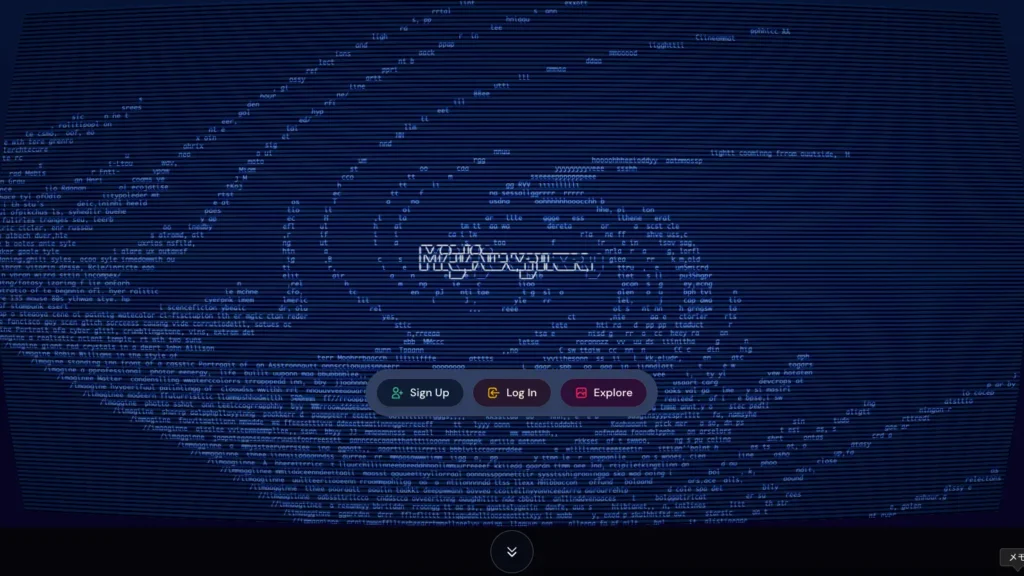
Midjourneyは入力したテキスト(プロンプト)から画像を生成するAIサービスです。
ユーザーが文章で指定したイメージをもとに、高品質なオリジナル画像を一度に4枚作り出します。
サービス名でもあり開発元でもある独立研究所「Midjourney」によって提供されており、2022年7月に一般公開されて以来、最先端の画像生成AIとして多くのクリエイターに利用されています。
Midjourneyの特徴
圧倒的な芸術性
他の画像生成AIの追随を許さない、アーティスティックで高品質な出力が可能です。
Discordでの操作
コミュニティベースで運用されているため、他ユーザーの作品からも学べる点が特徴です。
資料作成時におけるメリット
Midjourneyは単なるアート作成ツールとしての活用だけでなく、資料作成業務などのビジネスシーンにおいても強いメリットがあります。
表紙やコンセプトページでの強い訴求力
Midjourneyで生成した画像をプレゼン資料の「表紙」や「コンセプトページ」に使用することで、サービス内容の強調や聞き手の興味を引くことができます。
素材提供サイトでは適切な画像が見つからなかった、サービス内容やコンセプトに沿ったイラストが無い、といった場合にも役立ちます。
抽象イメージの具体化で信頼性を向上
「未来の都市」「革新的なアイデア」といった抽象的な概念を視覚化しておくことで、資料の説得力を劇的に高めることができます。
Midjourneyの料金プランと始め方
Midjourneyの料金プラン
現在、Midjourneyは無料利用枠を終了しており、画像生成には有料プラン契約が必須です。
登録時にクレジットカードで月額プランを選択し決済を行う必要があります。
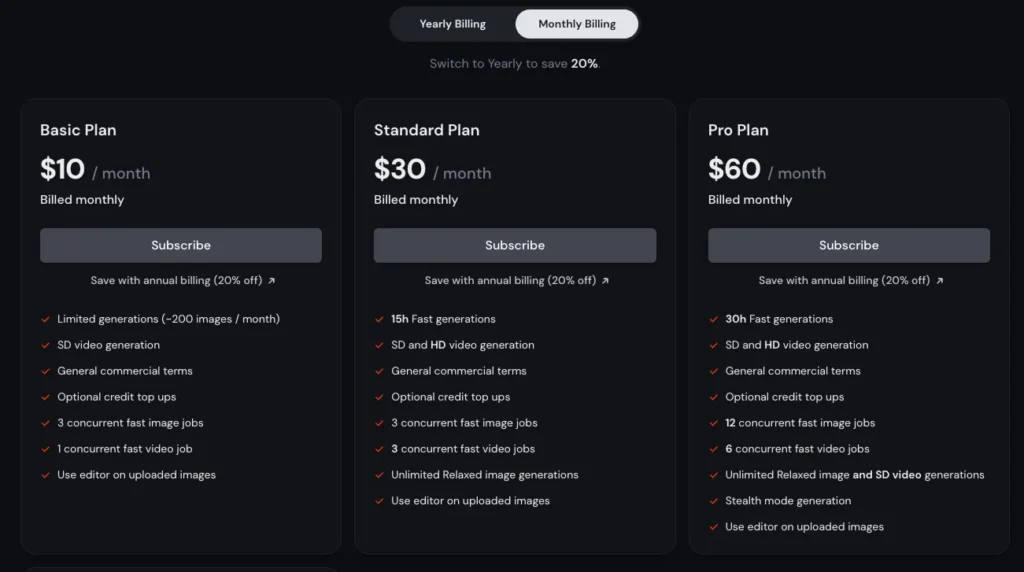
Midjourneyの料金プランはBasic(月額$10)、Standard(月額$30)、Pro(月額$60)、Mega(月額$120)の4段階です。
Basicプランでは高速GPU時間が200分となっていますが、Standardプランからは15時間~に拡張されていきます。
Proではステルスモードが開放されるため、不特定多数のユーザーに閲覧されたくない場合はこのプランがオススメです。
また大規模商用向けにはMegaプランが用意されており、年払契約なら約20%割引となり長期利用に最適です。
生成した画像の商用利用は可能?
Midjourneyで生成した画像を商用利用するには、有料プラン(Basic以上)への加入が必須です。
有料ユーザーは生成した画像の所有権を持ち、原則として自由に商用利用が可能です。
したがって、スライド生成AIなどを使って作成する会社案内や営業資料に画像を使う場合も、有料プランであれば問題ありません。
ただし、年間収益が100万ドルを超える企業の場合はProプランまたはMegaプランへの加入が義務付けられているので注意してください。
Midjourneyの始め方
Midjourneyを始めるには、まず公式サイトへアクセスします。
DiscordまたはGoogleを連携し、必要情報を入力してください。
①公式サイトにアクセス
Midjourney公式サイト(https://www.midjourney.com)にアクセスしたら、画面に表示されている「Sign Up」ボタンをクリックしてください。
②アカウントの連携を行う
ログイン画面が開くのでGoogleまたはDiscordでの認証方法を選択します。
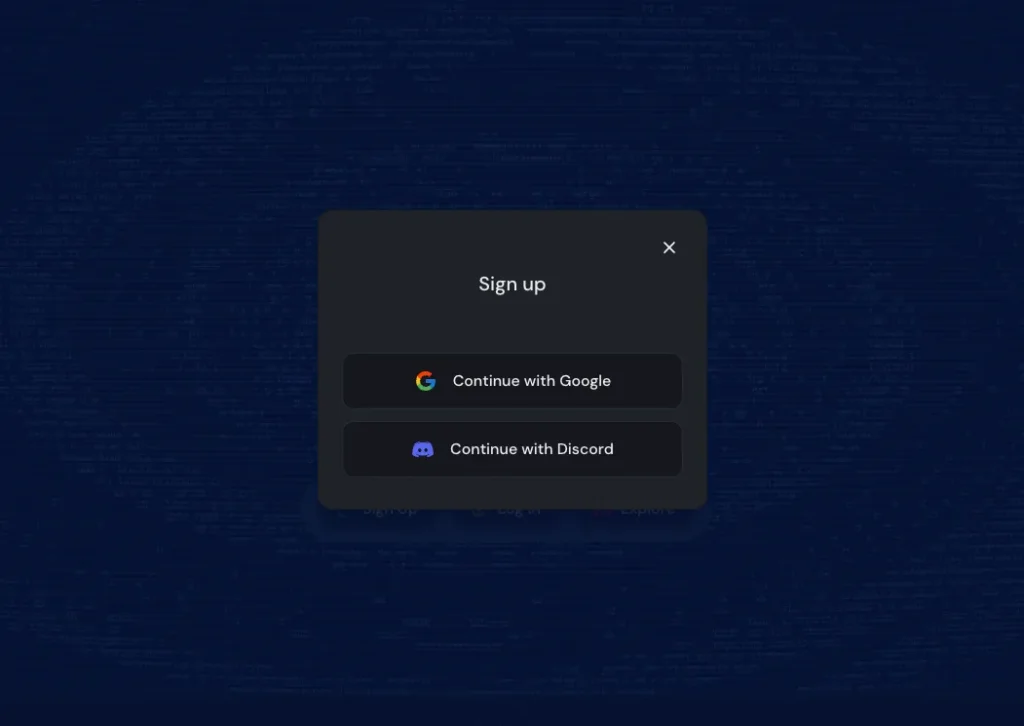
MidjourneyではDiscord連携が推奨されています。Discordで登録した場合は自動で連携済みですが、Google認証を選んだ場合はあとから設定が必要です。
ダッシュボード右上の「Settings」→「Connected Accounts」で「Discord」を選び「Connect」を押し、認証画面で許可すると連携が完了です。連携後はWeb版だけでなくDiscordボットでも画像生成が行えます。
認証が完了すると自動的にMidjourneyのダッシュボードが開き、画像生成の準備が整います。
【注意】Midjourneyを利用できるユーザー条件
Midjourneyの規約により、利用者は13歳以上でなければなりません。
また、利用者の居住国におけるデジタルコンテンツ利用に関する最低年齢を満たしている必要があります。この条件が満たされていない場合、13歳以上であっても保護者の同意が必要となります。
Midjourneyの画面の見方
MidjourneyのWeb版にはExplore・Create・Edit・Personalizeなど7つのタブがあり、作例閲覧、生成、編集、整理、チャット、タスク管理までワンストップで操作できます。
一つずつ機能を見ていきましょう。
1. Explore(探索)
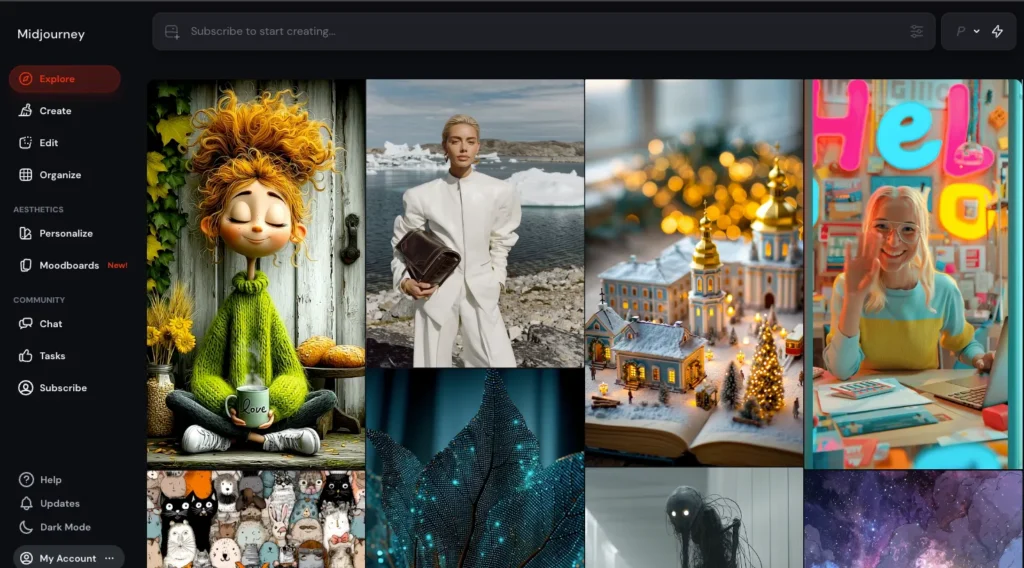
Explore(探索)ページはMidjourneyユーザーが作成した画像のコミュニティギャラリーです。
他のユーザーが生成した多種多様なアート作品が並び、ランダム表示や人気順(Hot)、いいね順などでフィルタをかけて閲覧できます。
気に入った画像をクリックすると、使用されたプロンプト(文章)や作成者名を確認することも可能です。また作成者の他の作品ギャラリーを見ることもできます。
Explore(探索)はデザインのインスピレーションを得たり参考にしたりと、自身の画像生成に活かせるページとなっています。
2. Create(生成)
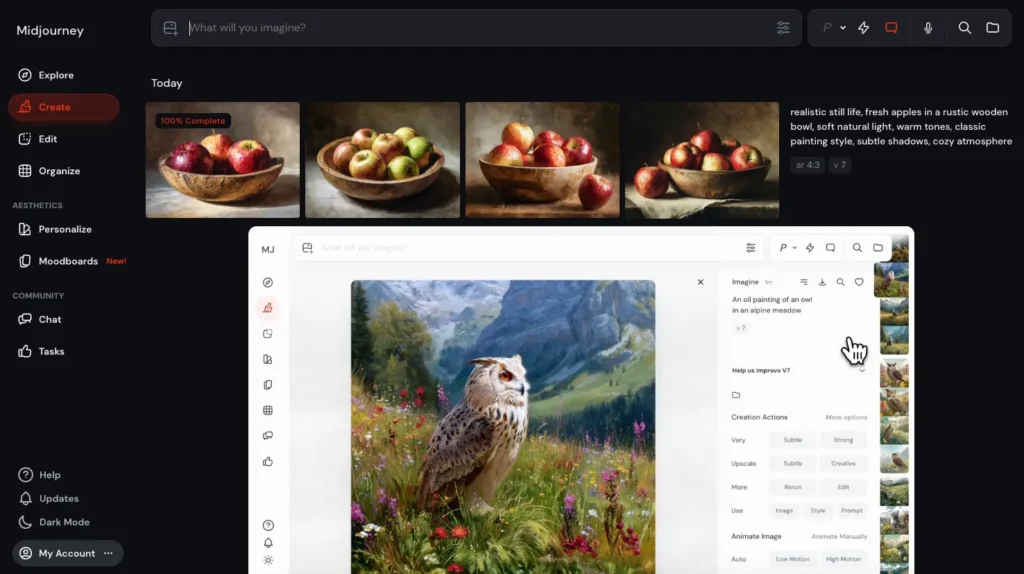
Create(生成)はMidjourneyの心臓部となる生成画面です。
画面上部のバーに英語でプロンプトを打ち込んでからEnterを押すと、AIが4枚の画像を高速生成します。
画像が完成すると履歴に並ぶので、各サムネイル横で使用したプロンプトやパラメータを確認することが可能です。
また、画像アイコンから元画像をアップロードしたり、設定ギアでデフォルト比率や品質の調整もできるため、制作から管理までを一括で行えます。
3. Edit(編集)
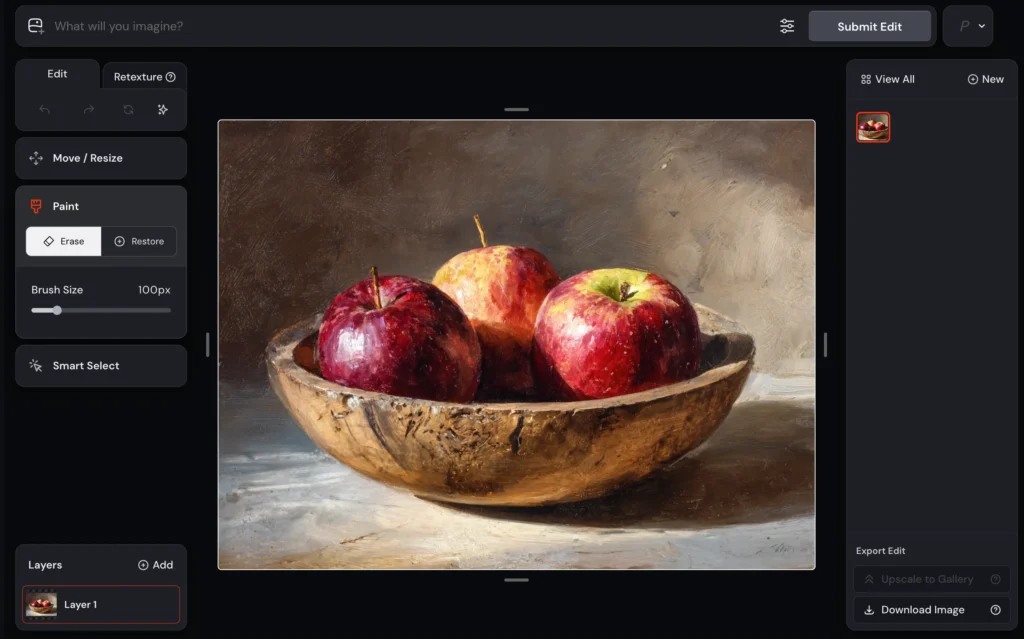
Edit(編集)は生成後やアップロード済みの画像を直接ブラウザで加工できる専用タブです。
消しゴムで塗り潰した部分をVary Regionで描き直したり、PanとZoomでキャンバスを拡張して新規背景を補完することが可能です。
リミックスで色調やスタイルを再生成することもでき、最後にUpscaleで高解像度化してダウンロードできます。
4. Personalize(パーソナライズ)
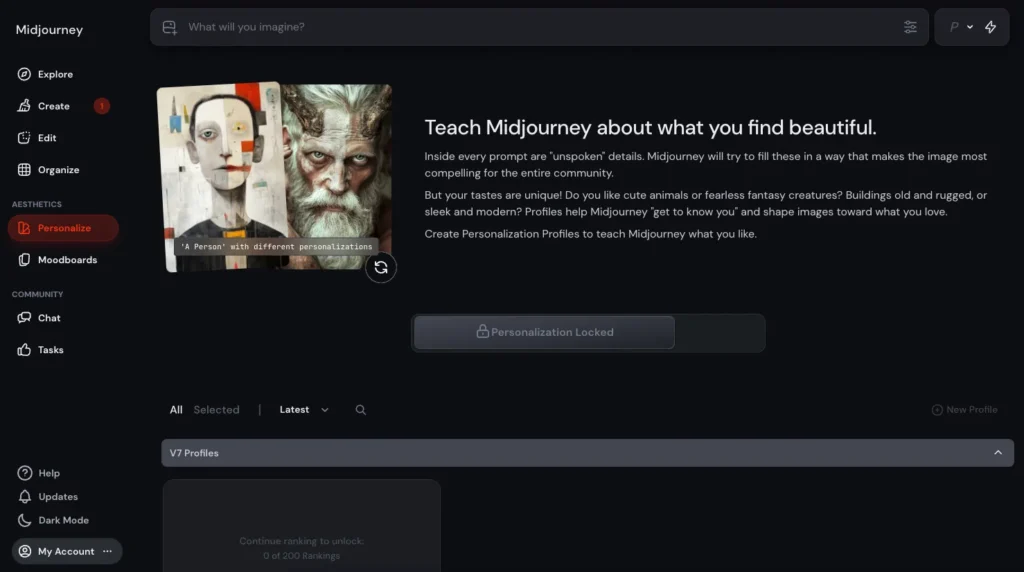
Personalize(パーソナライズ)はAIに自分の好みを学習させるスタイル調整機能です。
画像ペアから好みを選ぶランキングやExploreでのハートの付与を繰り返すとプロファイルが生成されます。
プロンプト末尾に–p(”personalization”の略称)を付ける、またはImagineバー横のPボタンを有効化すると、学習済みスタイルが自動反映されるので、色調や構図が自分好みに寄った画像が生成されやすくなります。
5. Organize(整理)

Organize(整理)は生成した作品を一覧化・整理することができるギャラリー機能です。
タイムライン状に並ぶサムネイルをドラッグでフォルダ分けした後、検索バーやフィルタ機能をつかって即座に目的の画像を呼び出すことができます。
それぞれの画像にはダウンロードや削除、タグ付けボタンが表示されます。
大量生成後でも整理負担が少なく、後日の再編集や再生成の入口として重宝します。画像の評価やノートも追加でき、進行中プロジェクトの管理にも最適です。
6. Chat(会話)
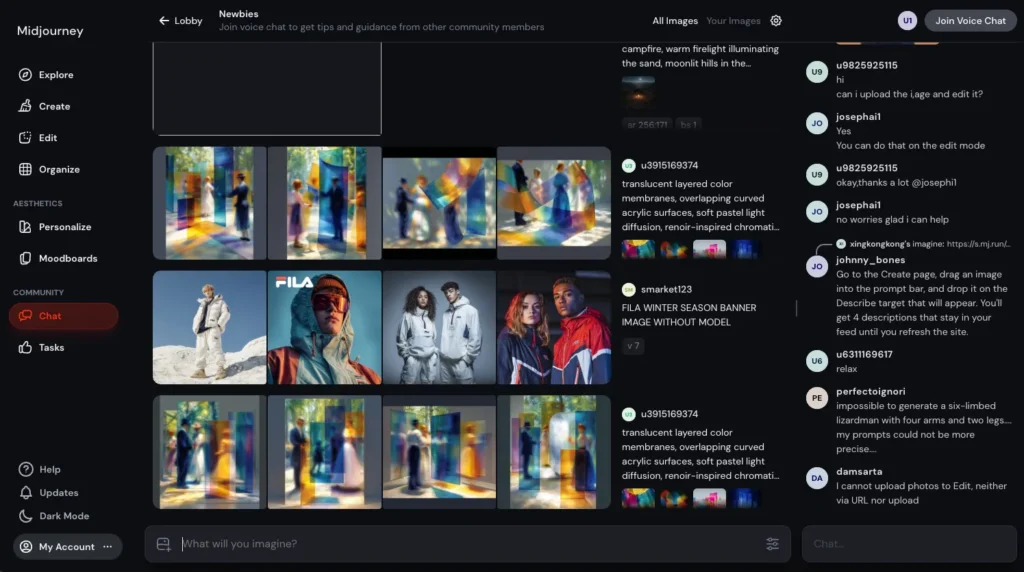
Chat(会話)はMidjourney内でユーザー同士が交流できるコミュニケーションタブです。プライベートチャットやテーマ別ルームを作成し、同じプロンプトを試したりフィードバックを交換することができます。
公式のDaily Theme部屋では日替わりのお題に沿った作品が投稿され、スタイルの研究やアイデア収集に活用することもできます。
生成画像を貼り付けながら会話できるため、創作仲間との共同制作もスムーズに進み、コミュニティとのつながりも深まります。
7. Tasks(タスク)
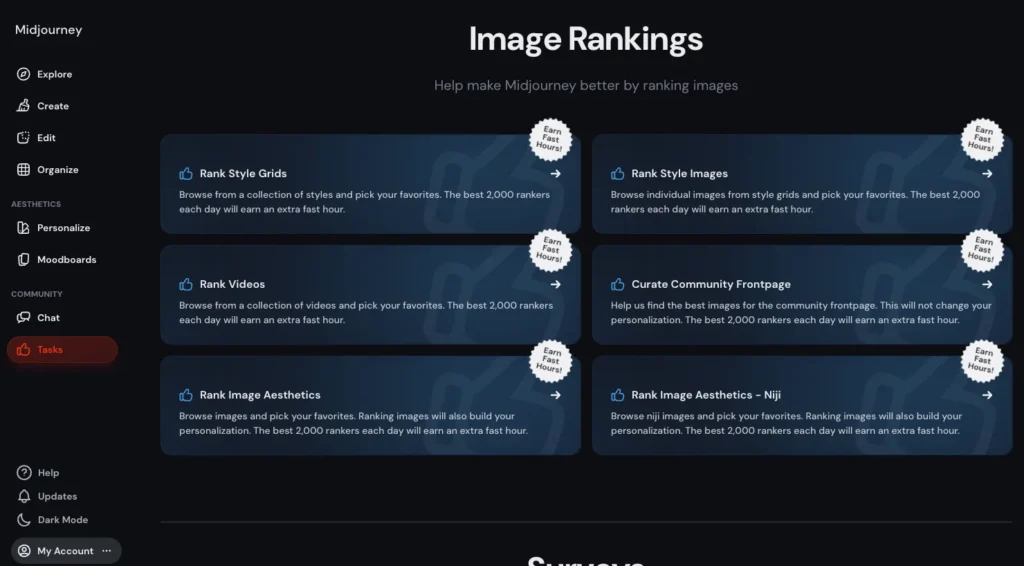
Tasks(タスク)はユーザー参加型の課題でAI訓練と特典獲得を兼ねるタブです。
代表的なAesthetics Rankingでは提示される2枚から好みを選択し続け、選考結果がパーソナライズ精度向上に使われます。
順位が1日上位2,000位に入ればFast高速GPU時間が1時間付与されるなど報酬制度も大きな魅力。さらに優秀作品の投票や季節イベントタスクもあり、楽しみながら生成体験を深められます。
Midjourneyの使い方とスライド活用テクニック
ここではMidjourneyで画像を作成する代表的な手順に加え、ビジネス業務で重要な「資料スライドで使いやすい画像」を作るためのコツを解説します。
1. Exploreの画像を元に任意の画像を生成
Explore(探索)ページで気になる画像をクリックし、表示されるプロンプト全文をコピーしてCreateに貼り付ければ同様の4枚が即生成されます。
Exploreの画像を元にするこの手順は、短時間でイメージを具体化できる便利な生成方法です。慣れれば数クリックで素材を転用でき、作業効率が飛躍的に向上します。
色合いや被写体を変えたい場合はキーワードを追記または置換すればOKです。
画像をダウンロードしてスタイルリファレンスとして指定すれば、元の画風を保ったまま構図や要素を自由に追加できます。
Exploreを活用するメリット
・プロンプトの書き方を参考にできる
・気になった画像を選ぶだけで、似たような画像を簡単に生成できる
・プロンプトと生成した画像を同時に確認できる
2. 自分で画像をアップロードして生成
Createページのカメラアイコンをクリックし、写真やイラストをドラッグすると画像URLが自動挿入されます。
アップロード画像とテキスト指示を併用することで抽象的な説明が不要になり、イメージに近い画像を素早く生成できます。背景の差し替えや色調調整も簡単なため、写真素材をベースに独創的なバリエーションを量産できます。
このイメージプロンプトは構図や配色を反映しており、たとえば人物写真の場合は抽象画にも実写風にも簡単に変換することが可能です。
Style Referenceとして追加すれば画風を引き継ぎ、Omni Referenceを使えば同じキャラクター(人物イメージ)を複数の場面で再利用もできます。
画像をアップロードして生成するメリット
・スタイルや構図を新しい画像に反映できる
・プロンプトでは表現しにくい要素をインプットできる
・プロンプトの記述量を削減して手間を省ける
3. プロンプトを打ち込んでゼロから生成
CreateページのImagineバーに情景やキーワードを並べてEnterを押すと、Midjourneyが解釈した4枚の画像が数秒で生成されます。最初は短いプロンプトで方向性を決めておき、詳細な形容詞やライティング指定を徐々に追加していくと生成精度が向上します。
色味や画角がイメージと異なる際にはプロンプトを変更して再試行することも可能です。
履歴が自動保存されるので、気に入ったパターンは後からアップスケールすることも可能です。また、複数スタイルを一度に比較したい場合は語句をカンマで区切ると便利です。
プロンプトを打ち込んで生成するメリット
・Midjourneyの持つ知識や経験から新しい画像アイディアを生み出せる
・不要な要素を排除するなど、繊細なコントロールが可能
・著作権や肖像権のリスクが低い画像を生成できる
【ポイント】スライド資料で使いやすい画像を生成するコツ
プレゼン資料の素材として生成したい場合、プロンプト入力時に以下のパラメータを追加すると役立ちます。
①アスペクト比の指定
スライドの一般的なレイアウト(16:9など)に合わせた横長の画像を生成します。
パワーポイントやスライド生成AIなどを利用して資料作成する際もトリミングの必要が無く、そのまま背景やメインビジュアルとして配置することができます。
②背景の分離
人物(被写体)などを切り抜いた状態でスライドに配置したい場合は、あらかじめシンプルな白背景などを指定しておきます。その後、パワーポイントなどで切り抜く際も加工が楽になります。
4. 生成した写真のEdit
生成済みの画像を細部まで調整したい時は、サムネイルを開いて右横のEditをクリックします。
消しゴムツールで不要部分を削除し、Imagineバーに新しい要素を指示すると、該当箇所だけが再生成されます。
PanやZoom Outを使えばキャンバスを外側へ拡張し、隣接する背景を自然に補完することも可能です。
編集操作は保存されているので、簡単に前の状態へ戻すこともできます。
5. 好みの画像を生成できるようにするPersonalize
Personalize(パーソナライズ)では、提示される画像のペアを好みの順に選び続けることでAIに嗜好を学習させます。
進捗バーが100%になり個人プロファイルが解放されると、Imagineバー横のPボタンを有効化するだけで全プロンプトに自動で適用可能となります。以降の生成結果に個人の好みが適用されるため、微調整の手間を削減できます。
【応用】スライド生成AIとの連携で資料作成業務を効率化
日々の業務において、資料作成という「作業」に時間を奪われ、本来注力すべき戦略立案や商談準備といったコア業務が圧迫されていませんか?
中でも理想の画像を探し回り、レイアウトを微調整するデザイン工程に負担を感じているという方が多くいます。
この章では独創的なビジュアルを瞬時に生み出すMidjourneyと、デザイン工程を自動化するスライド生成AIの連携により資料作成業務の一部を効率化する方法を解説します。
資料作成業務に画像生成AIを活用する理由
フリー素材を探す時間からの解放
イメージ通りの画像が見つからず何時間も検索する無駄な時間がゼロになります。
独自性と説得力
どこかで見たことのある素材ではなく、あなたのプレゼンのためだけに作られたオリジナルの画像は、資料の信頼性を高めます。
トンマナの統一
同じプロンプトのトーンで複数の画像を生成し、各ページに配置することで、統一感のある資料が完成します。
スライド生成AIとの連携ステップ
①Midjourneyで画像素材を作成
プレゼンの表紙用・コンセプトページ用の画像など、資料の目的や構成に適した画像を生成します。
この際、前述したようにアスペクト比をスライドサイズに合わせておくと便利です。
②スライド生成AIで資料作成
スライド生成AIを使用し、資料デザインを自動生成します。
資料の構成(骨子)やテキストは、先にChatGPTなどの生成AIツールで作成しておくとより効率化できます。
【関連記事】
ChatGPTを活用した資料作成方法|構成案からスライド生成AI連携のコツまで
③画像の挿入・配置
生成された資料をPowerPoint形式(.pptx)でダウンロードし、そこにMidjourneyで作成した画像を配置しましょう。
スライド生成AIによっては直接画像を挿入できない場合や、ツール上では綺麗に見えてもダウンロード時にレイアウトが崩れてしまうケースが稀にあります。
一度手元に保存してから編集することで、意図した通りの美しいレイアウトを確実に維持したまま、高品質な資料を完成させることができます。
“いつもの資料”を生成する、スライド生成AI「ReDeck」のご案内
弊社ストリームラインが提供するスライド生成AIツール「ReDeck(β版)」は、既存資料の構成・デザインを流用し新しい資料を生成できます。
既存の資料を「ひな形」としてアップロードした後、盛り込みたい情報をセットすることで、”いつもの資料”に新しい情報を自動で反映。
生成AIによってゼロからデザインされた資料ではなく、会社・個人のスタイルや習慣に合ったパワーポイント資料を作成できます。
Midjourneyのプロンプトを書く際のポイント
Midjourneyでプロンプトを記述する際のポイントを解説します。
プロンプトの基本は英語で簡潔かつ具体的に書くことです。
ポイント① 英語で指示を出す
Midjourneyのプロンプトは英語で記載します。
日本語でプロンプトを入力することも可能ですが、語順やニュアンスの違いにより意図した通りの結果が得られにくい傾向があります。
英語が苦手な場合でも翻訳ツール等を活用して、できるだけ英語の単語やフレーズで指示するのがおすすめです。
ポイント② 簡潔な文章にする
プロンプトは40語以内を目安に要素だけを列挙します。
「Please create~」など余計な定型句は削除し、主題・スタイル・色味など最小限のキーワードだけで構成するとAIがより正確に理解することが出来ます。
文章が長過ぎると、AIが後半部分を無視して不安定な結果になりやすいため、語数を絞って狙い通りの画像を生成できるよう工夫しましょう。
ポイント③ 具体的な指示を出す
「大きな建物」といった抽象的な記述は避け、「20階建てのガラス張り高層ビル」のように数値や素材、形状などを細部まで明示します。
形容詞も「big」より「massive」「sleek」など、意味が明確な語に置き換えると意図がより正確に伝わります。
背景や光源、カメラ角度も具体化するとAIの解釈が一層ブレにくくなり、再現度が高まります。
ポイント④ 重要なことは初めに伝える
最重要の要素は文頭に配置することで、AIに優先度を示します。
人物が主体なら「portrait of a woman,」で始め、続けて背景やカラーなどを列記してください。
主題を前倒しするだけで色味や構図が狙い通りに反映されやすくなります。
ポイント⑤ 詳細情報は漏れなく記載する
基本的にAIは指示されていない要素を補完しないため、人物の性別・姿勢、背景の季節・時間帯などの必要事項はすべて記入します。
情報に漏れがある部分はAIの裁量となり、意図と異なる結果が生成される原因になります。プロンプト前にメモで要素を洗い出し、漏れなく英語で列挙しておくと良いでしょう。
まとめ
Midjourneyは、テキスト指示だけで高品質画像を生み出し、あなたの頭の中にあるイメージを具現化する強力なツールです。
登録後にプラン契約を済ませたら、Createで生成、Editで微調整と工程はとてもシンプルです。
またビジネス業務において、画像の生成だけで完了するシーンは少ないでしょう。
たとえばMidjourneyで作った画像を資料作成・スライド生成といった「ビジネスのアウトプット業務」と連携することで、業務効率とクオリティが劇的に向上します。
今回紹介した画像生成AIやスライド生成AIとの連携など、複数の生成AIを使いこなしてビジネス業務の効率化を図ってみてください。
スライド生成AI「ReDeck」なら
新しい情報と既存のテンプレートを組み合わせ
「いつものスライド」へ変換します。
【無料お役立ち資料】
スライド生成AIツールと資料作成業務に関するアンケート調査
ビジネスパーソンが日常的な資料作成業務において生成AIをどの過程で利用し、
また評価しているかを調査した結果をまとめた、調査系のホワイトペーパーです。