





Claudeの使い方ガイド|特徴を理解してスライド作成を効率化する方法を解説
Share:

「いつものフォーマット」で新しいスライド(資料)を作りたい方へ
過去のパワポ資料を「ひな形」として読み込み、
いつものデザイン・構成のまま最短1分で新しい資料を生成するスライド生成AIサービスはこちら
AIアシスタント「Claude」をご存知でしょうか?
ClaudeはAnthropic社が開発した高度な人工知能で、自然な日本語の会話や文章生成を得意としています。
Claudeは文章の作成や論理構造の整理を得意とする生成AIのため、資料作成業務の効率化にも活用できます。
そこで本記事では、Claudeの基本機能や特徴、スライド作成を効率化する方法について徹底解説します。
- ・Claudeとは
- ・Claudeの強みと活用例
- ・Claudeの使い方
- ・Claudeでスライド作成を効率化する「分業」の考え方
- ・プロンプトを書く際のコツ
- ・Claudeを使用する際に注意するポイント
- ・まとめ:AI連携で「作業」から「思考」へ
目次
Claudeとは
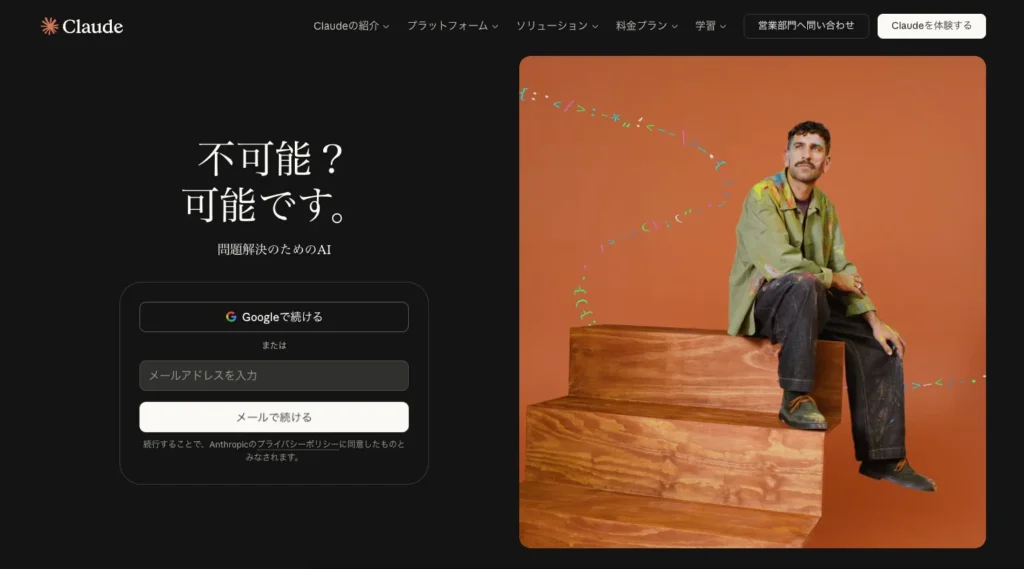
ClaudeはアメリカのAI企業Anthropic社が開発した、対話や文章生成を行うAIアシスタントです。
Anthropic社は元OpenAI研究者が設立し、安全性と説明可能性を重視した独自手法でモデルを訓練しました。
Claudeの料金プラン
Claudeは低価格で高性能なモデルを実現し、注目されました。
高性能ながら価格が抑えられていることが特徴です。

無料プラン
Claudeは無料から利用することが可能です。
1日の使用回数やトークン量に上限は有りますが、公式サイトやアプリで気軽に試すことができるので、Claudeの使い勝手を知りたい方は先ず無料プランに登録してみましょう。
有料プラン(Pro・Max)
有料プランも複数用意されています。
Claudeの機能を本格的に使いたい場合は月額約20ドル(年払いなら約17ドル/月)の「Claude Pro」に加入します。利用上限の拡大やより高速な応答、コード実行など追加機能が利用できます。
Pro以上にトークンを大量に利用する場合は「Claude Max」に加入しましょう。月額100ドルから利用可能で、Proの5倍以上の使用枠が提供されます。
このほか、企業向けには複数ユーザーで共有できるチームプランや、より大規模なエンタープライズ契約も存在します。
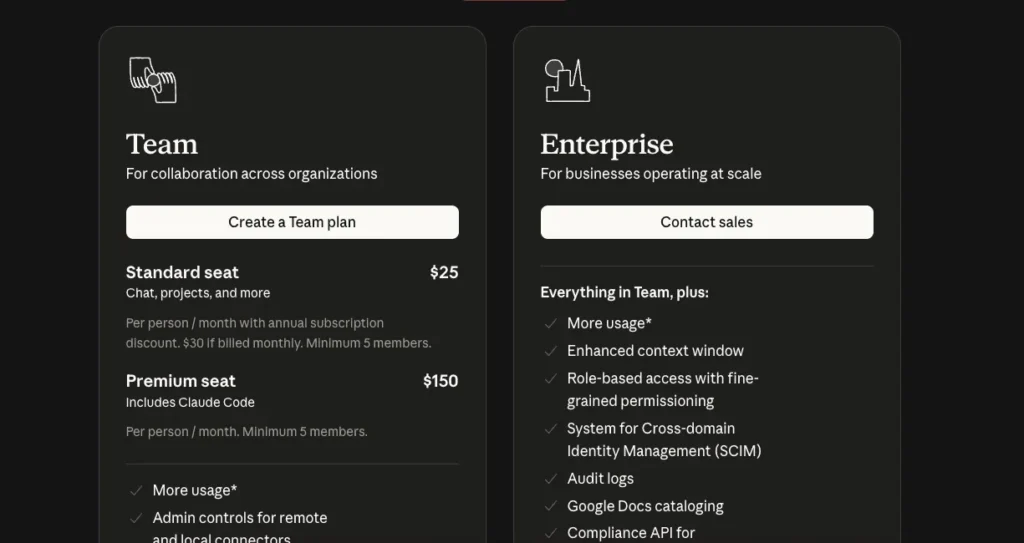
また、開発者がClaude APIを利用する場合は、処理したトークン数に応じた従量課金制となっており、モデル(Haiku・Sonnet・Opus)ごとに料金が設定されています。
Claudeのモデルの違い
Claudeに用意されたHaiku、Sonnet、Opusの3モデルは、速度重視、汎用型、高性能型と目的別に最適化されています。
選定時は処理量とコスト、求める精度のバランスを比較するとよいでしょう。
| Haiku | Sonnet | Opus | |
|---|---|---|---|
| 特徴 | 応答速度と低コストを最重視する場面に適切。 | 性能と速度のバランスが取れた標準モデル。 個人クリエイターから企業チームまで幅広く採用。 | 専門研究や大規模データ解析など高難度タスクを想定した最上位モデル。 |
| 用途 | ・短い問い合わせへの大量対応(チャットサポート、リアルタイム翻訳) ・PoC ・スタートアップの初期導入 など | ・長文要約 ・構造化レポート ・プログラムデバッグ ・SQL最適化 | ・高度な因果関係や抽象概念、数百ページの技術文献からの洞察抽出 ・複雑なアルゴリズム設計支援 ・学術論文生成補助 |
| 性能 | 最も軽量。 マルチスレッド処理に強く、安定したスループット。処理トークン上限は小さい。 | 最新版 (4.5) でコンテキスト保持が拡大し、連続作業の正確性が向上。 画像やコードを含むマルチモーダルな入力に対応。 | 最も高性能で推論パラメータが最多。 金融・医薬など厳格な業界標準を満たす導入事例増加中。 |
| コスト | 低コスト | 中程度のコスト | 処理コスト多 |
Haiku
HaikuはClaudeシリーズで最も軽量なモデルで、応答の速さと低コスト運用を重視する場面に適しています。短い問い合わせが大量に発生するチャットサポートやリアルタイム翻訳などでは、待機時間が少なくユーザー体験が向上します。
処理トークン上限は小さいものの必要十分で、PoCやスタートアップの初期導入に選ばれることが多いです。さらにマルチスレッド処理に強く、サーバーリソースが限られる環境でも安定したスループットを確保できます。教材用途ではコード例をすばやく生成できるため、学習者が試行錯誤するサイクルを短縮します。
Sonnet
Sonnetは性能と速度のバランスが取れた標準モデルで、多岐にわたる業務タスクを一手にこなします。長文要約や構造化レポート生成に加え、プログラムデバッグやSQLクエリの最適化提案も可能です。最新のSonnet4.5ではコンテキスト保持が拡大し、対話履歴を参照しながら議事録を整理するなど連続作業の正確性が向上しました。
価格は中程度で、個人クリエイターから企業チームまで幅広く採用されています。また画像やコードを混在させた複雑な入力にも対応し、マルチモーダルな資料作成をサポートする柔軟さが高評価です。
Opus
OpusはClaudeラインアップの最上位モデルで、専門研究や大規模データ解析など高難度タスクを想定して設計されています。推論パラメータが最多で、高度な因果関係や抽象概念を扱う質問にも一貫性のある回答を返します。
処理コストと応答時間は増えるものの、数百ページの技術文献を横断し洞察を抽出する作業や、複雑なアルゴリズムの設計支援などでは他モデルを大きく上回る精度を発揮します。セキュア環境でのAPI専用プランも用意され、金融や医薬など厳格な業界標準を満たす導入事例が増加中です。学術論文生成補助としての利用が拡大中です。
Claudeの強みと活用例
Claudeは多彩な機能を備えた生成AIです。
特に自然な言語での文章生成や、長文の処理、情報の要約などが得意なため、ブログ記事や報告書、プレゼン資料の骨子作成といったコンテンツ生成に役立ちます。
強み①自然な日本語の生成
Claudeは文脈に応じた自然な文章表現を生成できます。
語調や語尾の指定にも柔軟に対応するため、メール文案・ブログ・SNS投稿など目的に合ったトーンで書き分けられます。
また、誤字脱字や冗長表現を補正しながら要点を整理するので、細部へのこだわりも保ちつつクオリティを維持した文章を作成できる点が大きな強みです。
活用例:ブログなどの文章の作成
キーワードと構成案、想定読者を入力するだけで、序論・本論・結論が整ったドラフトを数秒で生成されます。
また関連見出しやSEOキーワードの提案まで行えるため、本文執筆までの全工程を効率化して執筆時間を大幅に短縮できます。
活用例:多言語翻訳機能を利用した自然な翻訳
英日・日英を中心に多言語間で翻訳を行うことができます。
文章を貼り付け「ビジネスメール向けに丁寧語で」と指示すれば、敬語表現や句読点のバランスに配慮した自然な日本語訳を生成します。
また「語数を調整」「用語を統一」など微細なリクエストにも応えてくれるので、企業の海外向け資料やウェブサイトのローカライズ作業を効率化することができます。
ただし専門分野の固有名詞や最新情報は誤訳の恐れがあるため、必ず最終確認を行ってください。
強み②長文を一度に処理
Claudeは長文入力に強く、たとえば数百ページのホワイトペーパーや膨大な議事録など、最大約150kトークンまで一括で読み込んで解析できます。
一度のプロンプトで要約や論点抽出が可能なため、手動で情報を拾い集める負担を大幅に削減します。
活用例:情報の整理
長大な報告書や数万字の学術論文を読み込ませた後、「主要なポイントを200字で」と指示すると、直結した結論・エビデンス・数値データを抽出して簡潔に文章を再構成します。
複数の資料を短時間で比較したい場合や、プレゼンの冒頭で要旨のみ提示したい場合に非常に有用です。
また、要約後に「根拠箇所を示して」と追加すると引用候補の行番号付きで提示することもできます。
強み③Artifacts機能を使った情報の構造化とプレビュー
Artifacts(アーティファクツ)機能とは、Claudeが生成したコンテンツ(コード、ドキュメント、図解など)を、チャット画面の横に独立したウィンドウとして表示する機能です。
つまり、チャットで話しながらコンテンツイメージが出来上がっていく様子をリアルタイムで確認できる機能です。スライド作成やサイトのワイヤーフレーム生成など、思考を整理しつつ同時に視覚化したい作業に最適です。
Claudeの使い方
Claudeを使い始める手順は非常にシンプルで、公式サイトまたは専用アプリで無料アカウントを登録してログイン設定を済ませれば準備完了です。
パソコンでの始め方
Claudeの公式サイト(claude.ai)にアクセスしてアカウント登録を行います。
メールアドレスまたはGoogleアカウントで登録でき、電話番号のSMS認証は不要です。メールアドレスで登録する場合は、入力後に届く確認コードをサイトに入力すれば登録完了です。
登録完了後は、ブラウザ上のチャット画面でClaudeに質問や依頼を入力するだけで、すぐに応答が得られます。
用途に応じて複数のチャットスレッドを作成して管理することもでき、パソコンから手軽に高度なAI機能を利用できます。

スマホでの始め方
スマホでClaudeを始めるには、iPhoneならApp Store、AndroidならGoogle Playで公式アプリ「Claude」を検索してインストールします。
起動後にメールアドレスかGoogleアカウントでログインするとチャット画面が開き、PC版と同じ機能を利用できます。
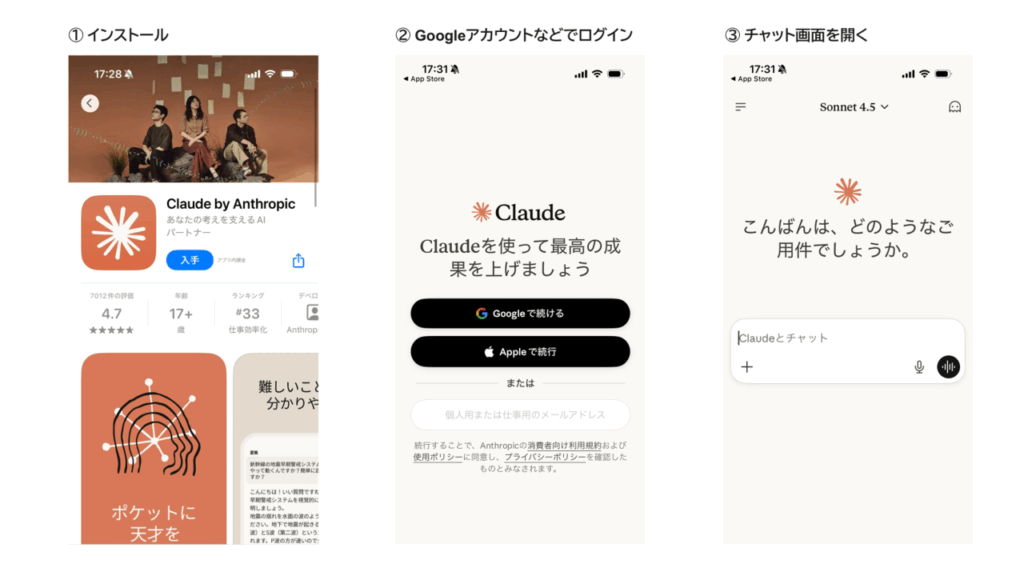
通知を許可すれば返答が届いた時点でプッシュで確認できるため、移動中や待ち時間でも効率よく活用できます。
Claudeでスライド作成を効率化する「分業」の考え方
Claudeは非常に優秀なAIツールですが、スライド作成の工程においてはClaudeだけで完結させようとすると、かえって効率が落ちてしまう可能性があります。
なぜなら、スライド作成には「論理構成(考える作業)」と「デザイン・出力(作る作業)」という、性質の異なる2つの能力が求められるからです。
論理構成(考える作業)はCluadeを活用
先ほど紹介したとおり、Claudeの得意分野は長文の要約や論理構造の構築、そして自然な文章生成など、「コンテンツ」の軸となる思考部分だと言えます。
逆にスライドデザインの出力についてはまだ不得意な面が多く、完成したパワーポイント資料などを作成するには向いていません。
そのため、ビジネス資料作成の過程における前半の「論理構成(考える作業)」をClaudeで行い、後半の「デザイン・出力(作る作業)」はスライド生成に特化したAIを併用する方法がベストです。
Claudeで行う資料作成のステップ
STEP.1
作成したい資料の目的や聞き手、盛り込みたい情報などをClaudeで整理する
STEP.2
Claudeで論点の整理や構成案(目次)を作成
「以下のテキストを要約し、スライド5枚分の構成案を作成してください」などのプロンプトを入力
STEP.3
構成に沿って、要約したテキストや簡単な図解などをスライドに落とし込む(たたき台の生成)
右側のウィンドウ(Artifacts機能)で構成を確認しながら、「もう少し詳細に」「具体例を入れて」とチャットでブラッシュアップ
デザイン・出力(作る作業)はスライド生成AIを併用
Claudeで資料の構成案(骨子)が完成したら、スライド生成にアップロードしてスライドデザインを反映していましょう。
スライド生成ツールも多種多用に展開されている為、企業で定められてたものやご自身が使いやすいものを選びます。最後にパワーポイントやGoogleスライドでダウンロードして最終調整を行うことも多い為、出力できるファイルは先に確認しておきます。
スライド生成で行う資料作成のステップ
STEP.4
STEP.3で作成した構成案をアップロードし、テンプレートを選択。必要なプロンプトを入力する
STEP.5
スライド生成AIによって出力されたスライドの内容を調整
ここで構成案の内容や流れがきちんと反映されているかを確認します
STEP.6
スライドをダウンロードし、レイアウトの崩れや文章表現などをパワーポイントで最終調整
このように、無理にClaudeだけで資料作成を完結させずに、それぞれの生成AIの得意・不得意によって使い分ける方法が最も効率的です。
“いつもの資料”を生成する、スライド生成AI「ReDeck」のご案内
弊社ストリームラインが提供するスライド生成AI「ReDeck(β版)」は、既存資料の構成・デザインを流用し新しい資料を生成できます。
既存の資料を「ひな形」としてアップロードした後、盛り込みたい情報をセットすることで、”いつもの資料”に新しい情報を自動で反映。
生成AIによってゼロからデザインされた資料ではなく、会社・個人のスタイルや習慣に合ったパワーポイント資料を作成できます。
プロンプトを書く際のコツ
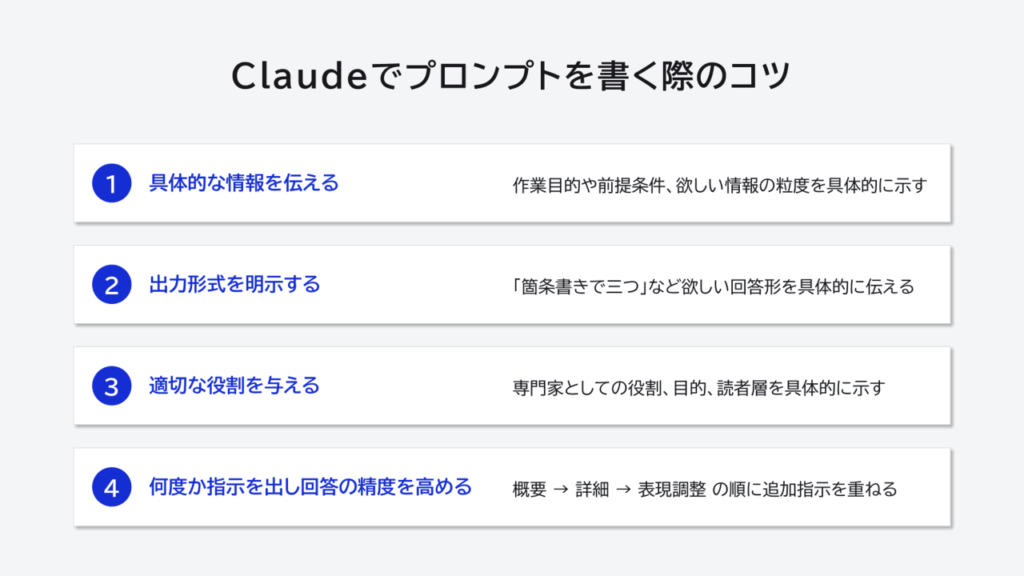
効果的なプロンプトはAIの潜在力を最大限に引き出し、作業効率を何倍にも高めます。
具体的な情報を伝える
Claudeに質問する際は、作業目的や前提条件、欲しい情報の粒度を具体的に示すと回答の精度が向上します。例えば「英語のプレゼン原稿を作って」だけでは抽象的です。タイトル、聴衆の専門性、語数制限、トーンといった詳細を伝えることで、生成結果が意図に沿ったものになります。
また、不明点がある場合は「不明点を質問で返して」と補足しておくと、AI側から確認が入り誤解を防げます。さらに、数値データや参考URLなど根拠資料を添付すると、具体例を盛り込んだ説得力のあるアウトプットが期待できます。
出力形式を明示する
Claudeは指示されたフォーマット通りに情報を配置できるため、最初に欲しい形を具体的に伝えると後編集の手間が減ります。「箇条書きで三つ」「Markdown表で列は商品名・価格・特徴」「敬語で二段落」など形式要件を文章内で宣言しましょう。
もし用途がメール下書きなら件名と本文を分けて依頼し、CSV化したい場合はカンマ区切りで出力させます。制約が複数ある場合は番号付きで列挙すると認識が安定し、誤フォーマットを防げます。さらに表組みと注釈を分離したい場合は「表の下に注記として出力」と書き添えると、体裁調整も容易です。
適切な役割を与える
プロンプト冒頭でClaudeに専門家としての役割、目的、読者層を具体的に示すと回答の視点と語調が安定します。例として「あなたは税理士で中小企業向けに節税策を助言してください」と書けば、条文番号を挙げながら初心者にも理解しやすい順序で解説が届きます。
役割付与により不要な一般論や曖昧表現が減り、初稿から修正工数を抑えられます。さらに希望する出力形式を併記すれば体裁まで整った成果物が得られ、作業時間を大幅に短縮できます。
何度か指示を出すことで回答の精度を高める
一度の応答で完璧を求めず、概要→詳細→表現調整の順に追加指示を重ねると、Claudeは前回内容を踏まえて回答を磨き上げます。
「具体例を追加」「専門語を平易に」など要求を細分化すると情報が充実しつつ意図から逸脱しにくくなります。途中で方向がずれたら要点を再提示して流れを修正しましょう。対話を数回繰り返すだけで、単発指示では得られない高品質な最終稿へ到達できます。
Claudeを使用する際に注意するポイント
Claudeは非常に高度な思考・文章作成能力を持っていますが、実務で活用する際にはいくつか注意すべき点があります。
特に、スライド生成AIと連携させて資料を作成する場合、元となる情報の正確性がアウトプットの質を左右するため、以下のポイントを必ず押さえておきましょう。
情報の正確性を確認する
Claudeの回答は自然で説得力がありますが、事実と異なる情報を生成する「ハルシネーション」が起こる可能性があります。特に法務・医療・投資など、誤りが大きな損失に繋がる分野では以下の対応を徹底してください。
一次情報の確認
公式文書や専門家の情報と必ず照らし合わせる。
出典の再チェック
明示されていない数値や引用は、そのまま採用せず裏取りを行う。
スライド反映前の検証
スライド生成AIにテキストを流し込む前に、内容の妥当性を第三者がレビューするフローを設けると安心です。
言語による情報密度の差を理解する
Claudeは日本語にも高精度に対応していますが、学習データの多くは英語ベースです。そのため、日本語での質問だけでは情報が浅くなってしまう場合があります。
英語情報の活用
より深い専門知識が必要なプレゼン構成案を作る際は、一度英語で質問し、その回答を翻訳して活用するのが効果的です。
多角的な検証
英語での回答と日本語での回答を比較し、内容の欠落がないかを確認しましょう。
用語の精査
専門用語が正しく訳されているか、スライド生成AIでビジュアル化する前などに人の目で校正することをおすすめします。
機密情報の入力は避ける
Claudeに入力した内容はクラウド上に保存されるため、機密情報の扱いは慎重に行う必要があります。
個人・機密情報の除外
氏名、住所、未公開の顧客データ、開発中のソースコードなどの入力は避けてください。
データの抽象化
検証が必要な場合は、固有名詞をダミー値に置き換えるなどの工夫をしましょう。
運用ルールの徹底
チームで利用する場合は、入力禁止リストを共有するなどのガバナンス体制を整えてください。
資料化の際の注意
スライド生成AIに構成案を貼り付ける際も、機密情報が含まれていないか最終確認する習慣をつけましょう。
まとめ:AI連携で「作業」から「思考」へ
Claudeは自然な対話、長文処理、API連携など多機能ながら無料で試せる高性能なAIアシスタントです。
そのClaudeとスライド生成AIを組み合わせた資料作成ワークフローも、単なる時短作業ではありません。それぞれのAIが強みとしている機能を活かした「分業」が今後の資料作成業務における最適解となります。
各AIの特徴や強みを理解し、使いこなしていくことで、価値あるアウトプットに集中できる環境を整えましょう。
スライド生成AI「ReDeck」なら
新しい情報と既存のテンプレートを組み合わせ
「いつものスライド」へ変換します。
【無料お役立ち資料】
スライド生成AIツールと資料作成業務に関するアンケート調査

ビジネスパーソンが日常的な資料作成業務において生成AIをどの過程で利用し、
また評価しているかを調査した結果をまとめた、調査系のホワイトペーパーです。