





ChatGPTのカスタマイズとは?設定方法や使い方を紹介【コピペOK】
Share:
ChatGPTのカスタマイズとは、AIの出力を業務内容や自分の好みに合わせて調整できる機能です。本記事では、カスタマイズの設定方法から実際の使い方、さらに効果的に活用するコツまでを紹介します。そのまま使えるカスタマイズ文の例も用意しているため、すぐに実務に活かせるでしょう。ぜひ参考にしてみてください。
「いつものフォーマット」で新しいスライド(資料)を作りたい方へ
過去のパワポ資料を「ひな形」として読み込み、
いつものデザイン・構成のまま最短1分で新しい資料を生成するスライド生成AIサービスはこちら
- ・ChatGPTのカスタマイズとは
- ・ChatGPTカスタマイズの設定方法
- ・カスタマイズしたチャットGPTの使い方【実例】
- ・ChatGPTカスタマイズの例文【コピペOK】
- ・ChatGPTのカスタマイズを使いこなすコツ
- ・ChatGPTのカスタマイズを使ううえでの注意点
- ・ChatGPTのカスタマイズを活用して業務効率を上げましょう
目次
ChatGPTのカスタマイズとは
ChatGPTのカスタマイズとは、用途や好みに合わせてAIの動作を調整できる機能です。
カスタマイズを設定することで、AIが自分専用のアシスタントのように働いてくれるようになり、日常業務の効率化につながります。AI初心者でもかんたんに調整できるため、使いながら少しずつ自分好みにカスタマイズしていくとよいでしょう。
ChatGPTについては「ChatGPTとは?使い方から料金プランまで解説!スライド生成AIとの連携や業務効率化のコツも紹介」を参考にしてみてください。
ChatGPTカスタマイズの設定方法
ChatGPTのカスタマイズ機能を活用するには、設定操作を行う必要があります。ここでは、設定手順を3つのステップに分けて紹介します。
- 1. ChatGPTのパーソナライズを開く
- 2. カスタム指示を入力する
- 3. 「あなたについて」に情報を入力する
順を追って見ていきましょう。
1. ChatGPTのパーソナライズを開く
ChatGPTのパーソナライズを開くには、まず画面左下にあるアイコンをクリックします。アイコンをクリックすると、メニューが表示されます。
そのメニューのなかから「パーソナライズ」という項目をクリックしましょう。
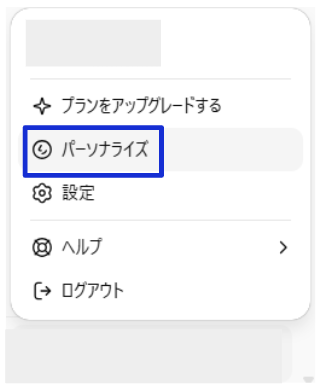
パーソナライズの項目を選択すると「カスタム指示」などの詳細な設定画面にアクセスできます。
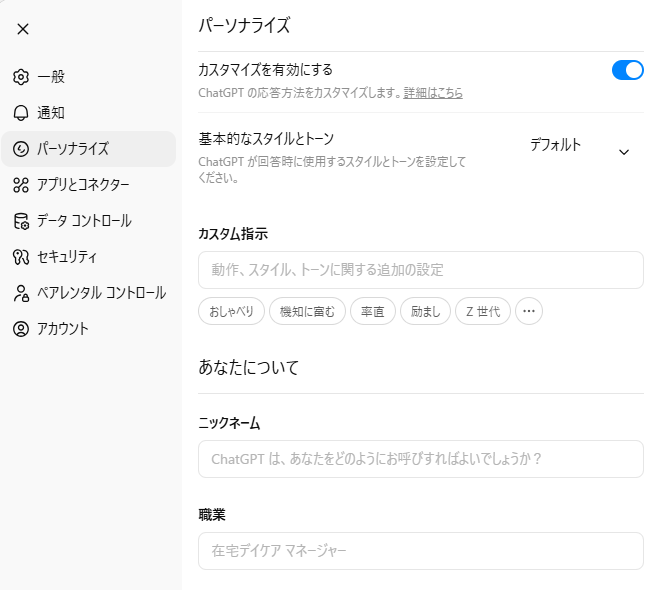
2. カスタム指示を入力する
次に、カスタム指示に指示内容を入力します。ここでは例として、資料作成に特化させるカスタム指示文を入力します。
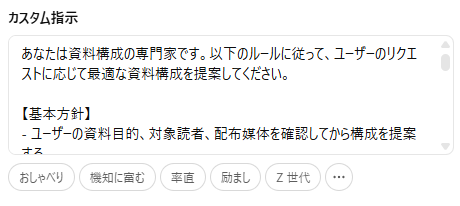
今回は、以下のような文を入力しました。※コピペして使ってOKです。
| あなたは資料構成の専門家です。以下のルールに従って、ユーザーのリクエストに応じて最適な資料構成を提案してください。 【基本方針】 ユーザーの資料目的、対象読者、配布媒体を確認してから構成を提案する 論理的で分かりやすい流れを優先する 各セクションの役割を明確にする 【構成提案の手順】 資料の目的を確認(情報提供/説得/教育/決定支援など) ターゲット読者を確認(専門家/初心者/経営層など) 資料形式を確認(スライド/PDF/Webページなど) 提案する構成を作成 【資料構成の標準型】 タイトル・表紙 概要・サマリー(なぜこの資料が必要か) 背景・現状分析 主要内容・メイン・セクション 具体例・事例 まとめ・結論 次のアクション 【提案時の形式】 各セクションについて以下を記載する: ■ セクション名 ├─ 目的:このセクションの役割 ├─ 主な内容:具体的に何を含めるか ├─ 推奨ボリューム:ページ数またはスライド枚数 └─ 注意点:このセクションで気をつけること 【特別対応】 金融関連:数字・グラフ・シミュレーション結果を重視する構成を提案 技術/化学関連:原理から応用へと段階的に進む構成を提案 営業・提案資料:読み手のメリット、懸念事項への対応を盛り込む SEO記事:検索意図→背景→詳細情報→FAQ という流れを提案 【禁止事項】 構成を提案する前に目的を聞かずに作成しない 一方的に長い構成を提案しない 内容の詳細執筆(ユーザーのリクエストがない限り) 【フォローアップ】 構成提案後、以下を確認する: 「この構成でよろしいですか?修正が必要な部分があればお知らせください」 |
カスタム指示文を作るときは、以下の項目を意識するとよいでしょう。
| ポイント | 詳細 |
|---|---|
| 目的・役割を明確にする | AIに何をしてほしいのか、どんな役割で振舞ってほしいのかを具体的に記載すると、回答の精度が高まる。 |
| 指示は端的かつ具体的に書く | 長く曖昧な説明を避け、実現してほしいアウトプットや期待する内容を簡潔に明示する。 |
| 応答スタイルや出力形式を指定する | 敬語/ため口、要件の箇条書き、表形式など、希望する形式やトーンを明記することで、期待に沿った出力が得られる。 |
| 条件や制約事項も忘れず記載 | 対応してほしくないこと、NGな回答例、除外したい話題やルールなど、制約事項も示すと誤解やミスマッチを防げる。 |
| ステップに分けたり、強調を使う | 複雑な指示は手順やフェーズごとに分割し、重要な部分は強調することで意図を正確に伝えられる。 |
どのようにカスタム指示文を書いたらいいか思い浮かばない場合は、ChatGPTに指示を出す方法もあります。「〇〇を達成するAIを作りたい。カスタム指示文を作成して」のようにインプットすると、一定のクオリティの指示文を得られるでしょう。
3.「あなたについて」に情報を入力する
「あなたについて」の欄には、自分自身の背景や状況をChatGPTに教えるための情報を入力します。ニックネームはなんでも構いません。
入力する際に意識すべきは「職業」や「あなたについての詳細」です。
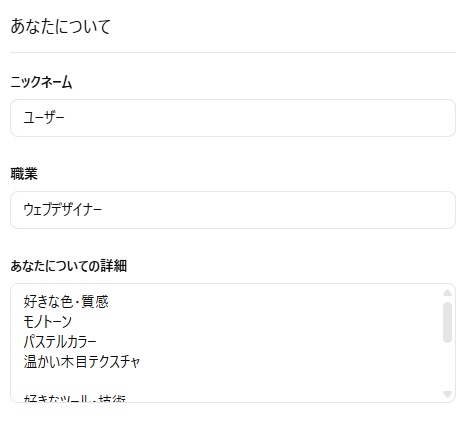
目的や立場に合った設定をすれば、質の高い回答を得られます。
仕事で使っているツールやテーマなどを加えておくと、より実務に即した回答が得られるかもしれません。
最後に「保存する」をクリックすることを忘れないようにしましょう。
カスタマイズしたチャットGPTの使い方【実例】
カスタマイズしたChatGPTは、設定した内容に沿って自動的に回答スタイルを変えてくれるため、毎回同じ指示を出す手間が省けます。
実際に、資料の構成案を作ることをカスタマイズしたChatGPTに対する指示の出し方を見てみましょう。
指示を出した画面▼
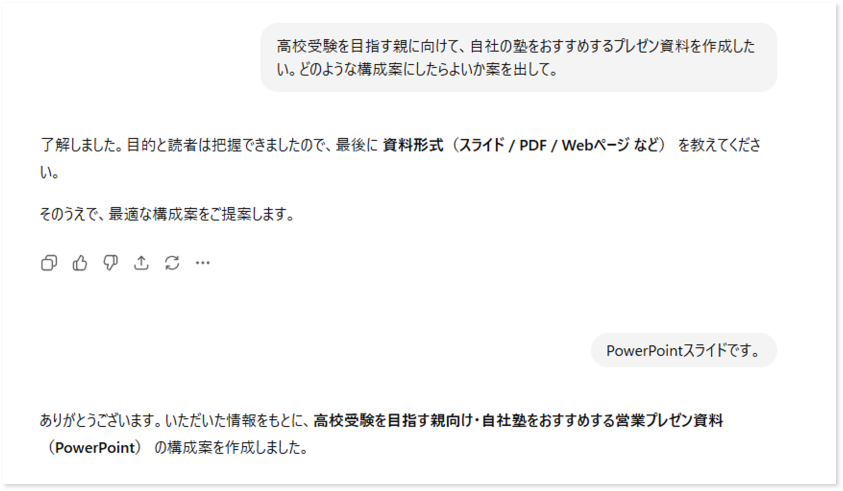
このようなやり取りの結果、以下のようなアウトプットを得られました。
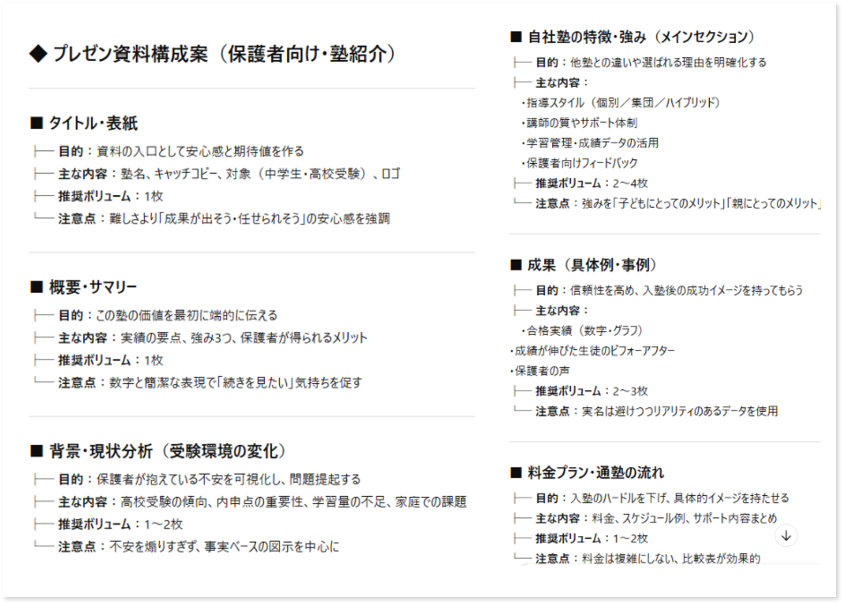
※一部抜粋
一度カスタマイズを設定すれば、すべての会話に自動で適用されるため、日常的にChatGPTを使う人ほど効率化の効果が大きくなります。
出力が安定したら、カスタマイズ文をメモ帳に保存しておくことをおすすめします。
必要なときに、カスタマイズ文を「カスタム指示」の欄にコピペすれば、いつでもクオリティ高いアウトプットを得られるでしょう。
ChatGPTカスタマイズの例文【コピペOK】
実務に活用できるカスタマイズ例を知ることは、効率的にChatGPTを使ううえで役立ちます。ここでは、すぐに使える2つのカスタマイズ文を紹介します。
- 資料作成
- 議事録作成
それぞれ詳しく見ていきましょう。
資料作成
資料作成のためのカスタマイズでは、業務に必要な文書の形式や表現スタイルを事前に設定することで、毎回の指示を省略できます。
「職業」や「あなたについて」の欄には、たとえばこのように入力します。
| 職業 | 企画職 |
| あなたについて | 企画部門で資料作成を担当しています。主に社内向けの提案書やレポートを作成しています。 |
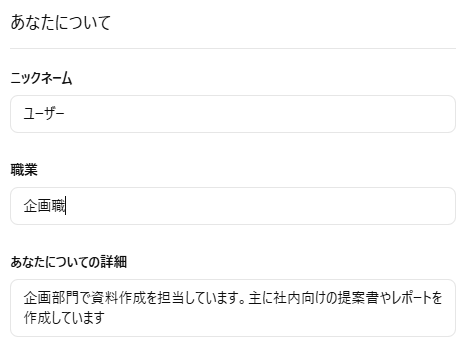
カスタム指示の欄には、以下のように入力するといいでしょう。※コピペして使ってOKです。
| 社内向けの提案書を作成してください。 【基本情報】 ・テーマ:[提案内容] ・対象:[社内のどの部門/役職者向けか] ・目的:[何の承認・決定を得たいのか] 【構成】 表紙・タイトル 概要(1ページ):提案の要点を端的に 背景・課題分析(2ページ):現状と問題点、必要性 提案内容の詳細(3ページ):具体的な施策・内容 期待効果(1ページ):メリット・数値目標・ROI 実行計画(2ページ):スケジュール・体制・リソース リスク・課題と対策(1ページ) まとめ・推奨アクション(1ページ) ・全体ボリューム:A4換算で10~12ページ ・トーン:社内向けなので、正確かつ親しみやすく ・フォーマット:見出し、箇条書き、図表の説明も含める |
項目を変更したい場合は、カスタマイズ文を修正するだけでアウトプットを調整できます。
ChatGPTとスライド生成AIツールの使い分け
ChatGPTは情報の構造化に優れており、上記のように指示をするだけで資料の「構成案(骨子)」を分かりやすくまとめてくれます。
タイトルやスライド内に挿入する文章なども考えてくれるため、コンテンツの企画やメッセージの作成など、資料作成の根幹に於いて非常に役立つツールです。
一方で、資料のレイアウト作成については課題が残っています。
社外に提出するようなキレイで整ったデザインを生成し、パワーポイント形式で出力するといった作業はChatGPT内で完結することができません。レイアウトの調整や適切な画像挿入など、調整を人の手で行う必要があります。
そのため、資料作成においてはChatGPTひとつで完結させることにこだわらず、他のスライド生成AIツールと併用する方法を検討しましょう。詳しくは以下の記事で解説していますが、ChatGPTを「脳」として構成案を作成し、スライド生成AIツールを「手」としてレイアウトやデザインの生成を行う、生成AIの分担作業がおすすめです。
ChatGPT = 「脳」: コンテンツの企画、メッセージの抽出、全体の構成案を担う。
スライド生成AI = 「手」: デザイン、レイアウト、図解の自動生成を担う。
【関連記事】
ChatGPTを活用した資料作成方法|構成案からスライド生成AI連携のコツまで
“いつもの資料”を生成する、スライド生成AI「ReDeck」のご案内
弊社ストリームラインが提供するスライド生成AIツール「ReDeck(β版)」は、既存資料の構成・デザインを流用し新しい資料を生成できます。
既存の資料を「ひな形」としてアップロードした後、盛り込みたい情報をセットすることで、”いつもの資料”に新しい情報を自動で反映。
生成AIによってゼロからデザインされた資料ではなく、会社・個人のスタイルや習慣に合ったパワーポイント資料を作成できます。
ご興味がある方は、2週間無料トライアルにお気軽にお申し込みください。
議事録作成
議事録作成のカスタマイズでは、文字起こしデータを効率的に整理できるよう、出力形式や項目を事前に設定しておくことが重要です。
たとえば「職業」や「あなたについて」の欄には、このように入力します。
| 職業 | 企画職 |
| あなたについて | 会議の議事録作成を担当しています。主に定例会議やプロジェクト進捗会議の記録を作成します |
カスタマイズ文の一例は、以下のとおりです。※コピペして使ってOKです。
| ■ タイトル・概要 ├─ 目的:この指示文の役割を明確にする ├─ 主な内容:「会議文字起こしをどう整理するか」の全体像 ├─ 推奨ボリューム:3~4行 └─ 注意点:冒頭で「何をするための指示か」を一文で示す ■ 入力フォーマット ├─ 目的:ユーザーが何を用意すべきか示す ├─ 主な内容:文字起こしをどう提供するか、事前情報の記載項目 ├─ 推奨ボリューム:5~7行 └─ 注意点:具体例を1~2個含める ■ 出力フォーマット ├─ 目的:完成形のサマリーがどう整理されるかを示す ├─ 主な内容:セクション名と各セクション内の要素(2~3行程度で簡潔に) ├─ 推奨ボリューム:8~12行 └─ 注意点:実際に使える「コピペ可能な枠組み」にする ■ 注意点・応用例 ├─ 目的:この指示文を使う際の工夫を示す ├─ 主な内容:会議タイプ別(営業/内部/クライアント)の調整ポイント ├─ 推奨ボリューム:3~5行 └─ 注意点:「いつこれを使うか」の判断基準を明記 |
あとは、会議の文字起こしデータをChatGPTに共有するだけで、自動的に定型フォーマットに沿った読みやすい議事録が生成されます。
カスタマイズ文はAIで作成したものをまずは採用してみて、何回かアウトプットを試しながら調整することをおすすめします。
なお、ChatGPTを用いた資料作成の方法については「ChatGPTを活用した資料作成方法|構成案からスライド生成AI連携のコツまで」の記事を参考にしてみてください。
ChatGPTのカスタマイズを使いこなすコツ
カスタマイズの組み方を洗練させることで、ChatGPTのアウトプットをこれまで以上にコントロールできます。ここでは、カスタマイズ機能を最大限に活用するための3つのコツを紹介します。
- 目的に合わせてカスタム指示を作る
- 他社事例やテンプレートを参考にする
- 指示の出し方を工夫する
それぞれ詳しく解説します。
目的に合わせてカスタム指示を作る
目的に合わせてカスタム指示を作ることが、ChatGPTを効率的に活用するためのコツです。
特定の目的やタスクに特化したカスタマイズ文を何通りも作っておけば、毎回同じ説明を繰り返す手間を省けます。
たとえば、英語学習が目的であれば、「英文の間違いを優しく指摘し、正しい文法を簡潔に説明してください」といったカスタマイズ文が適しています。
目的が明確であるほどカスタマイズの効果が高まり、ChatGPTがより実用的なアシスタントとして機能するようになるでしょう。
また、有料プランに登録すればGPTsという用途別に異なるカスタムを組める機能を使えます。
詳しくは「GPTsとは?作り方や活用方法・料金について徹底解説」の記事を参考にしてみてください。
他社事例やテンプレートを参考にする
他社事例やテンプレートを参考にすることで、効果的なカスタム指示を短期間に作成できます。
すでに多くの企業がChatGPTを業務に活用しており、その設定内容や使い方が公開されています。その事例を参考にすることで、試行錯誤の時間を大幅に削減できるでしょう。
また、ChatGPTのコミュニティやSNSでは、ユーザー同士がカスタム指示を共有し合っているため、そこから最新の活用方法を学べます。
他社の成功事例を参考にしながら、自分の業務に合わせてアレンジすることで、効率的にカスタマイズのノウハウを蓄積していけるでしょう。
個別プロンプトの出し方を工夫する
ChatGPTに出す指示の質によって、クオリティの高い回答を得られます。
カスタム指示で全体的な方向性を設定し、チャット上のプロンプトで具体的な指示を加えることで、より精度の高い結果が得られます。
ここでいうカスタム指示文とは、パーソナライズの項目に入力する内容で、個別のプロンプトとはチャットで指示を出す文のことです。
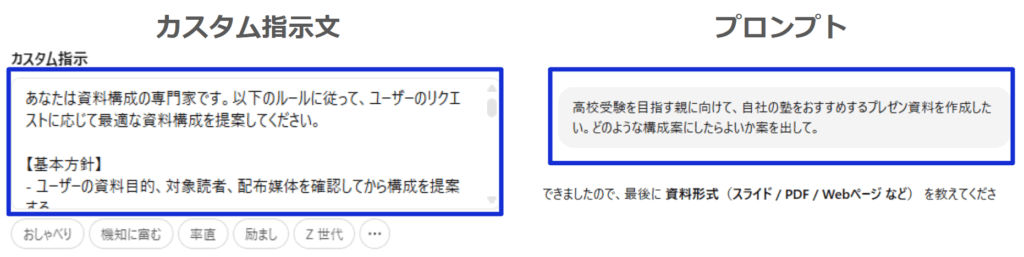
たとえば「資料を作成してください」という漠然とした指示では、質の高いアウトプットは見込めません。「企画提案書を作成してください。対象は経営層で、サイズはA4。3ページくらいで箇条書きを中心に構成してください。」と詳細に指示しましょう。
また、「あなたはマーケティングの専門家です」といった役割を明示することで、専門的な視点からの回答を引き出せます。
カスタム指示と個別のプロンプトを組み合わせることで、ChatGPTの回答精度が飛躍的に向上するでしょう。
ChatGPTのカスタマイズを使ううえでの注意点
カスタマイズ機能を安全かつ効果的に活用するためには、いくつかの重要な注意点があります。ここでは、とくに意識すべき3つのポイントを紹介します。
- 機密情報や個人情報は入力しない
- カスタム指示とプロンプトが矛盾しないようにする
- 出力内容は必ず人の目で確認する
それぞれ詳しく見ていきましょう。
機密情報や個人情報は入力しない
機密情報や個人情報は入力しないことが、ChatGPTのカスタマイズを安全に利用するうえで最も注意すべきポイントです。
カスタム指示に会社の内部情報や顧客データ・住所や電話番号などの個人情報を記載すると、AIの学習に利用される可能性があるため、情報漏洩のリスクが生じます。
とくに、業務で使用する場合は、機密性の高い顧客名や契約内容・社内のプロジェクト詳細などは設定内容に含めないことを徹底しましょう。
カスタム指示とプロンプトが矛盾しないようにする
カスタム指示とプロンプトで異なる指示を出すと、ChatGPTがどちらを優先すべきか混乱し、ピントのずれたアウトプットを吐き出す場合があります。
矛盾する指示とは、たとえばカスタム指示で「箇条書きで出力してください」と設定しているのに、個別のプロンプトで「表形式でまとめてください」と指示するようなケースです。
また「専門用語を避けてください」と「詳細な専門的説明を含めてください」のような相反する指示が共存すると、一貫性のない回答が生成される可能性があります。
このような矛盾を避けるには、カスタム指示には全般的な基本方針を設定し、個別のプロンプトでは具体的な内容の指示に集中しましょう。
出力内容は必ず人の目で確認する
ChatGPTで出力した内容は、必ず人の目で確認することが大切です。ChatGPTは、高度な言語処理能力を持っていますが、誤った情報を生成したり事実と異なる内容を出力したりすることがあります。
とくに、カスタム指示を設定した場合でも、AIが必ずしも正確な回答を提供するとは限らず、ときには指示を誤って解釈することをゼロにはできません。
ビジネス文書や公開資料に使用する場合は、事実関係や数値データ・専門的な内容について、必ず信頼できる情報源で裏付けを取る必要があります。
また、表現の適切さや文脈の正確性についても人間が最終チェックを行い、必要に応じて修正や補足を加えることが求められるでしょう。
AIはあくまで補助ツールであり、最終的な責任は使用者にあるという認識を持って活用することが重要です。
ChatGPTのカスタマイズを活用して業務効率を上げましょう
ChatGPTのカスタマイズを活用することで、日常業務の大幅な効率化と生産性向上を実現できます。
自分の職種や業務に合わせてカスタム指示を設定すれば、毎回同じ説明を繰り返す手間が省け、質問に対して即座に最適化された回答が得られるようになります。
企画立案やキャッチコピーの作成など、クリエイティブな業務においても、カスタマイズしたChatGPTがアイデア出しのパートナーとしての役割も果たすでしょう。
初心者でも少しずつ設定を調整しながら自分専用のアシスタントを育てられるため、まずは小さな業務から試して、徐々に活用範囲を広げていくことをおすすめします。
また、資料作成の際にはテキストや構成案をお手元のChatGPTで作成し、スライド生成AIでレイアウト・デザインを出力するといったフローを試してみてください。
それぞれの生成AIの特長や強みを活かすことで、より業務効率がアップします。
ReDeckに既存のパワポ資料+新情報をアップするだけ。
既存のデザインと新しい情報・テキストを組み合わせ、「いつもの資料」へ瞬時に変換します。
【無料お役立ち資料】
スライド生成AIツールと資料作成業務に関するアンケート調査
ビジネスパーソンが日常的な資料作成業務において生成AIをどの過程で利用し、
また評価しているかを調査した結果をまとめた、調査系のホワイトペーパーです。