





Canva AIで資料作成を効率化する方法|AIスライド・Magic Design・画像生成の使い方
Share:
「いつものフォーマット」で新しいスライド(資料)を作りたい方へ
過去のパワポ資料を「ひな形」として読み込み、
いつものデザイン・構成のまま最短1分で新しい資料を生成するスライド生成AIサービスはこちら
資料作成に追われてプレゼン準備が遅れがち、デザインの完成度にも不安がある。そんなお悩みをCanva AIで解決できます。
Canvaの機能であるAIスライドやMagic Design、Magic Write、画像生成を使えば、内容を入力するだけで説得力のあるスライドが数分で完成します。
生成のポイントを押さえれば、時短とクオリティ向上の両立が可能になっており、初心者でも直感的に使用できる点がCanvaの魅力と言えます。
本記事ではCanvaを使った資料作成の手順とプロンプト作成のコツを解説します。
- ・Canva AIで何ができるのか
- ・Canva AIの機能
- ・Canva AIで資料作成を行う手順
- ・プレゼン資料作成を効率化するコツ
- ・Canva AIの特徴・強み
- ・一般的な「スライド生成AI」の課題
- ・Canva AIを使用する際の注意点
- ・まとめ
目次
Canva AIで何ができるのか
Canva AIは、画像生成や文章作成、スライド自動整形など複数の生成AI機能を統合したプラットフォームです。
アップロードした資料やアイデアをもとにレイアウトや配色を自動で提案し、短時間で説得力ある画像や文章、資料などを生成できます。
デザイン経験が乏しい人でも直感的な操作で高品質なコンテンツを作れるため、社内資料、SNS投稿、動画サムネイルなど幅広い制作シーンで活躍しています。
Canva AIの機能
Canva AIにはAIスライド、Magic Design、Magic Write、画像生成、ブランドキット連携など多機能が集約されています。
これらを組み合わせることで、企画から完成までをCanvaのみで行えます。
テキストから自動でスライドを作る「AIスライド」
タイトルや要点、関連写真を入力するだけでAIがスライドに最適なレイアウトや配色を即時生成します。
用途やトーンに合わせたテンプレートが選択され、適切なアイコンやグラフも自動挿入してくれるため、資料作成に費やす時間を大幅に削減できます。
生成されたスライドは後からドラッグ操作で簡単に微調整も可能で、Magic Designと併用すればデザインを瞬時にリフレッシュできます。
AIスライド機能を使えば、プレゼン初心者でも制作フローが直感的に理解でき、短時間で説得力のあるビジュアル資料を作成できます。
デザインを瞬時に組み替える「Magic Design(マジックデザイン)」
Magic Designは既存スライドの内容を保ったまま配色やフォント、配置をAIが瞬時に再構築してくれる機能です。
初期レイアウトに納得ができない際も、ボタン一つで複数パターンへ刷新することができます。
好みのものを選択すれば全ページに即適用されるので、調整に費やす時間を大幅に削減できます。
ブランドキットと併用すれば企業カラーも自動反映されます。
加えて画像や図表もレイアウトに合わせ自動リサイズされるため、細かな微調整の手間も抑えられ、資料全体の統一感を維持したまま短時間で洗練されたプレゼン資料を用意できます。
文章生成・整形を助ける「Magic Write(マジック作文)」
Magic Writeは指示文を入力するだけで要約、文章作成、見出し生成を自動でこなす文章アシスタントです。
箇条書きメモから提案書の文面を作ったり、専門的な説明を平易な表現へ書き換えたりすることができ、多忙な作業者でも原稿作成時間を短縮できます。
生成後は言い回しやニュアンスを手動で調整すれば、より読みやすい資料になります。
テキスト量を指定しての要約も依頼できるため、資料内の限られた文字数にも柔軟に対応できます。文章校正やキーワード挿入も補助するため、SEO対策を意識したプレゼン原稿づくりにも役立ちます。
画像生成・編集(AI画像/素材生成)
Canvaの画像生成機能では、文章でイメージを指定するだけでAIがオリジナルの写真やイラストを作成します。
検索サイトで素材を探す手間を省けるうえ、資料のトーンに合わせたカラーリングやスタイルを自動調整できるため、資料全体の統一感を保ちやすいメリットがあります。
生成された画像はワンクリックで背景除去、色変更、一部消去が可能で、別のソフトやツールを使用せずに調整できます。
ダウンロード時には透過PNGや拡張子変換も選択できるので、印刷用とオンライン用を簡単に切り替えられます。照明効果も調整可能なため、短時間で見栄えの良いビジュアルが完成します。
ブランドキットやテンプレート
Canvaにはビジネス、教育、マーケティングなど幅広い用途に対応したテンプレートが多数用意されています。
テンプレートを活用することでレイアウトをゼロから考えずに済むため、資料作成業務のスピードが速くなります。
Proプランでは、ブランドキットにロゴ、ブランドカラー、フォントを登録しておくと、テンプレートにワンクリックで反映することが出来ます。全スライドに統一感を持たせられる点がブランドキットの魅力です。
資料提出のたびに色や書体を手動で変更する手間を省けるため、チームでの共同編集もスムーズに進みやすく、ガイドライン準拠の提案が自動提示されるため、ブランドイメージのぶれも防げます。
これまでの資料を活かして、資料作成を効率化させたい方へ
Canva AIはデザイン性に優れたスライドを生み出すことができ、文章の整形や画像生成なども同時に行えるため、包括的に資料作成業務をカバーしてくれます。
しかし、次で説明するようにゼロベースからデザインを設定・編集する必要があり、自社で使っている“いつもの資料”を活かすには少し不向きな面もあります。
フォーマットやルールが決まっているスライド(パワーポイント資料)が既に手元にある場合、スライド生成AIサービス「ReDeck」なら、その資料と新情報をアップロードするだけでテキストを新しい内容に変換。
“いつもの資料”をベースとした新資料を短時間(最短1分)で作成することが出来ます。
過去の提案書を活用して、新しい資料を今日中に仕上げたい……
既存のテンプレート(構成やデザイン)を流用して、テーマの揃ったホワイトペーパーを数種類作成したい……
などのご要望を解決。
これまで積み上げてこられた社内資産をもとに、新しい資料作成をお手伝いします。
Canva AIで資料作成を行う手順
Canva AIには、プレゼン資料を自動生成するためのAIスライド機能とマジック変換機能という2つの方法があります。
ここでは、それぞれの作成手順を順番に見ていきましょう。
1. AIスライド機能での作成方法
AIスライド機能は、スライドに載せるテキストが既に完成していて、デザイン部分だけAIに任せたい場合におすすめです。
ここからは、AIスライド機能を使った資料作成の手順を紹介します。
①Canvaにアクセスする
公式サイトを開き、Googleアカウントまたはメールアドレスを入力してログイン手続きを行ってください。
SNS連携による登録も選べるため入力項目は最小限に抑えられ、数分で編集画面へ移動できます。
初回のみメール確認が入りますが、ブラウザを切り替えずに済むので作業を中断せずに開始できます。
②カテゴリからプレゼンテーションを選択

ホーム画面上部の検索ボックス横にあるデザイン種別一覧から「プレゼンテーション」を選びます。
用途別に複数のサイズが表示されるため、発表形式や投影環境に合わせたレイアウトを事前に選択できます。
テンプレート変更も簡単で、迷ってもあとから調整可能です。選択後は空白スライドが自動生成され、次のステップへ進行できます。
③AIスライドを作成する
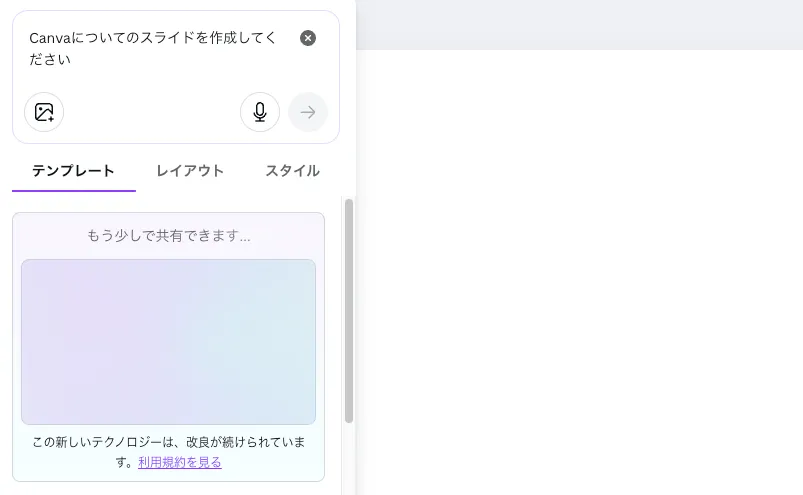
編集画面で「AIスライド生成」を押し、テーマや目的、主要キーワードを記入します。
AIが構成とページ枚数を解析して数秒でデザイン案を提示し、不要なページを削除し順序をドラッグで調整すれば初稿が完成です。
レイアウトは後からMagic Designで再調整できるので、視認性を確かめながら仕上げを整えられます。
④作成したスライドを編集する
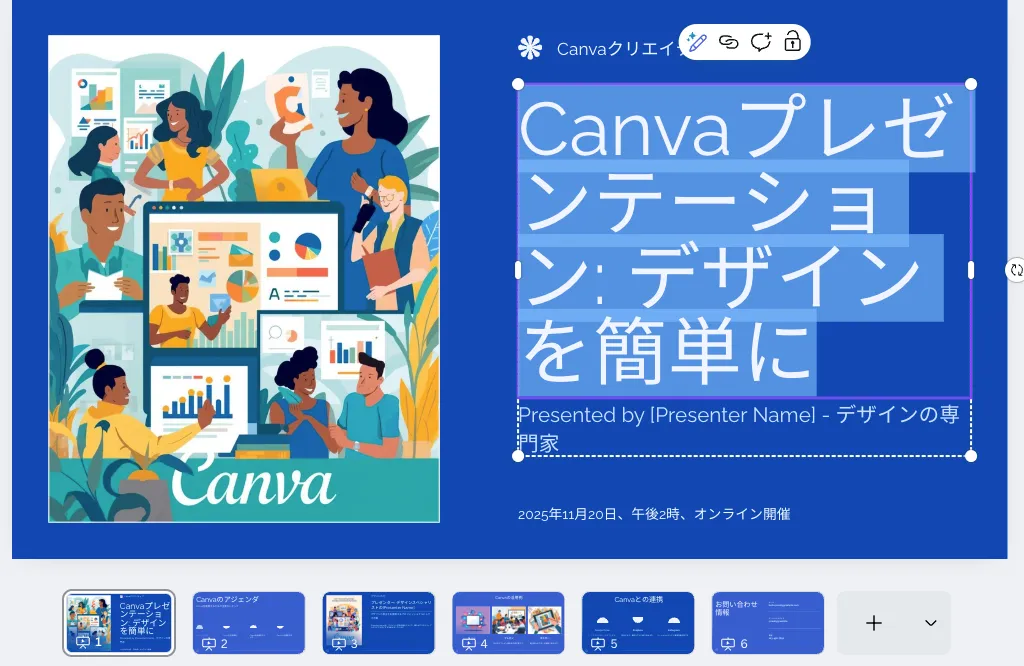
AIが生成したスライドは後から自在に調整できます。
「編集」をクリックして編集モードへ入り、写真の明るさ調整やフィルター、不要部分のトリミング、テキストのフォント・行間・サイズ変更を行います。
配色バランスや余白を整え、グラフやアイコンの位置もドラッグで微調整し、アニメーション効果を加えて視認性と訴求力を高めましょう。
⑤スライドを任意の形式でダウンロードする
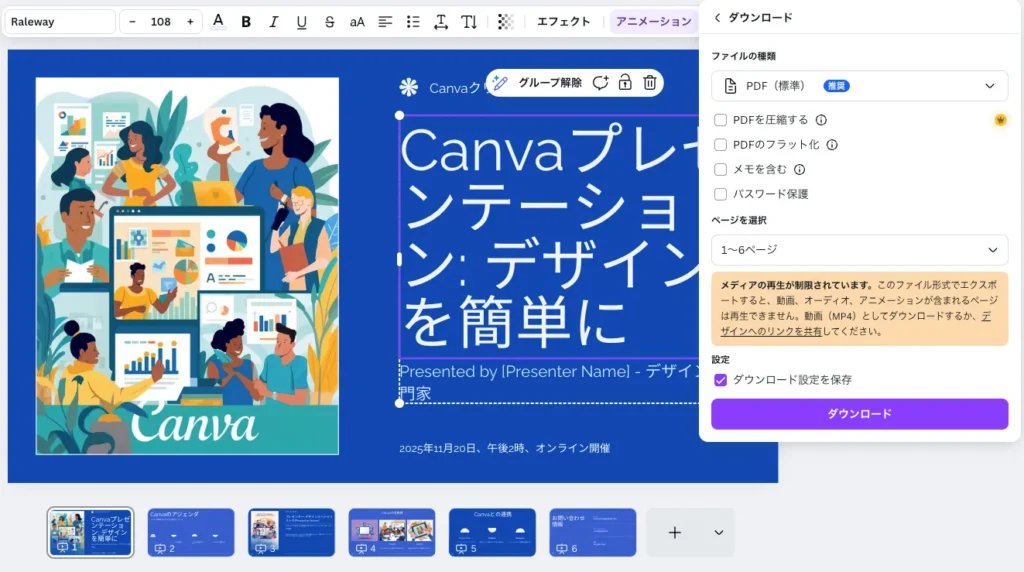
編集が完了したら右上の「共有」を開き「ダウンロード」を選びます。
PNG、JPEG、PDF、PPTXから用途に合う形式を指定し、解像度や透過背景など必要なオプションを設定して「ダウンロード」をクリックすると保存が完了します。
GoogleドライブやDropboxへ直接書き出すことも可能で、共有作業が効率化されます。
2. マジック変換機能での作成方法
マジック変換はドキュメントの文章をAIが解析し、内容に合わせたスライドを自動生成する機能です。
文章構成とデザインを同時に作成したい場合に便利で、要点を入力するだけで複数ページの提案が数秒で表示されます。
①Canvaにアクセスする
ブラウザでCanva公式サイトを開き、右上のログインからGoogleやメールで認証します。
初めてなら「無料で始める」を押し、案内に従って名前とメールを登録しましょう。
SNS連携も選択でき、確認メールのリンクをクリックすれば設定完了となります。
完了後はホーム画面が表示され、チーム招待やチュートリアルもすぐ確認できます。
②カテゴリからドキュメントを選択
ホーム画面上部の検索バー横にある「デザインを作成」をクリックし、一覧からドキュメントを選びます。
用紙サイズが複数表示されるので、用途に合わせてA4やレターなどを選択しましょう。
テンプレートは後から変更可能なため、迷った場合でも先に進んで問題ありません。選択後に空白ファイルが自動生成され、編集画面へ移動します。
③マジック作文機能で資料に載せる文章を作成
エディターが表示されたらツールバーの「マジック作文」をクリックし、プレゼンのテーマやターゲット、要点を箇条書きで入力します。
「生成」を押すとAIが構成や文章候補を提示するので、流れや語調を確認しながらワンクリックで挿入します。不要部分は削除し、用語を整えて内容を確定させましょう。
④マジック変換よりプレゼンテーションへ変換
画面上部の[変換]をクリックし、プレゼンテーションを選択してください。
テンプレート一覧から目的に沿うデザインを選び「プレゼンテーションを作成」を押すと、ドキュメント内容が反映されたスライドが自動生成されます。
必要に応じてページ枚数も自動調整されるため、構成確認に時間を取られず、大幅に効率化できます。
⑤作成したスライドを編集する
自動生成されたスライドを開き、レイアウトや配色を好みに合わせて調整します。
画像の明るさやコントラスト、テキストのフォントと行間もドラッグ操作で直感的に変更できるため、微修正も短時間で完了できます。
さらにアニメーションやトランジションの追加もワンクリックで済み、視覚効果が高まります。
⑥スライドを任意の形式でダウンロードする
完成後は右上の「共有」を選択し、続けて「ダウンロード」をクリックします。
PNG、JPEG、PDF、PPTXの中から用途に合う形式を指定し、サイズや背景透過、圧縮率を調整できます。
さらに品質スライダーで解像度を上げ、全ページ一括出力も選べるので、目的に合わせて保存しましょう。
プレゼン資料作成を効率化するコツ
AI生成だけに頼らず、数ステップの調整を加えると完成度が一段階上がります。
ここでは時短と品質を両立する三つの工夫を紹介します。これらを実践すれば初学者でも説得力あるプレゼンを短時間で仕上げられるでしょう。
Magic Designで自動でレイアウトを整える
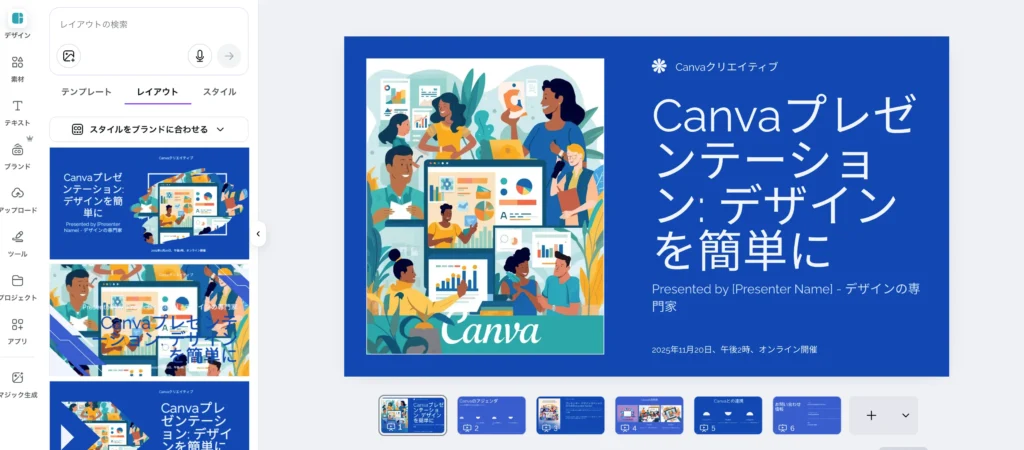
Magic Designを活用すると、完成イメージを何度も作り直す手間を減らせます。AIが内容を維持したまま配色やフォント、余白を自動調整し複数案を提示するため、好みのレイアウトが短時間で見つかります。
気に入った案を適用後、細部をドラッグ操作で整えればオリジナリティも確保でき、プレゼン全体の統一感も向上します。
ここにMagic Writeも組み合わせて文章も揃えれば、見た目と内容の両面から説得力を高められます。
ブランドキットで統一感のある見た目にする
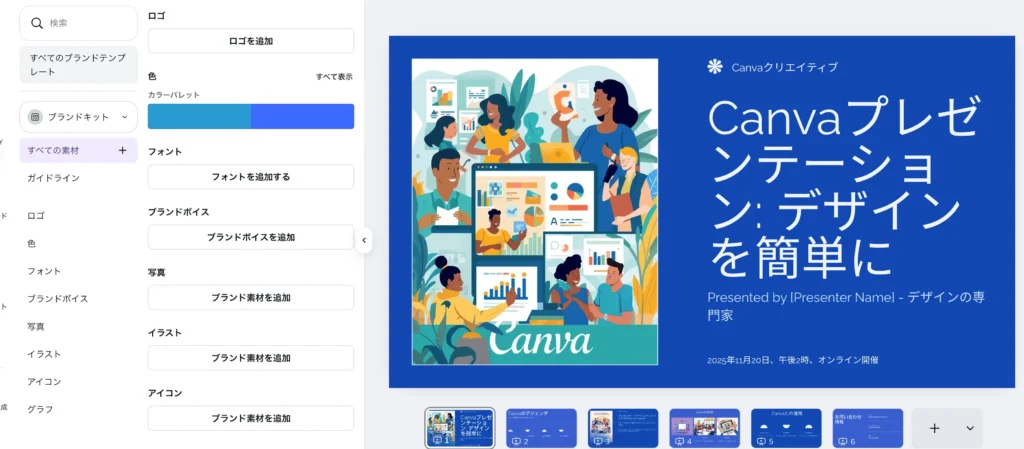
ブランドキットにロゴ、カラーパレット、フォントを登録しておくと、AIが生成したスライド全体へ設定を一括適用できます。
手動で色を合わせる作業が不要になり、デザインの統一感を保ちつつ修正時間を短縮できるため、チームで共同編集する際もスタイルのばらつきが減らせます。
更新が生じた際もキットを書き換えるだけで全資料に即時反映されるため、ブランド管理の負担が軽減します。
マジック生成を活用して適切な素材を作成する
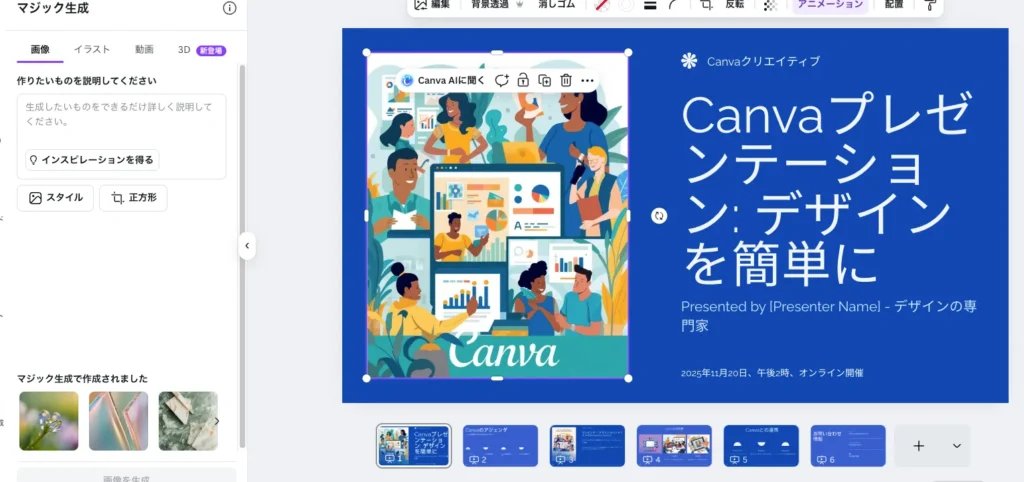
マジック生成を使えば、スライド内容に合った図解や写真をAIが自動作成してくれます。
キーワードや色味を文章で指示するだけでイラストが生成され、既存テンプレートと調和するよう色や縁取りも合わせてくれます。
生成後は背景削除や色変更もワンクリックで実行できるため、外部ツールで加工する手間が省けます。
オリジナル素材を投入することで説得力が向上するほか、ブランドトーンに合わせたアイコンも作れるため、資料全体の世界観をそろえやすくなります。
Canva AIの特徴・強み
Canva以外にもスライド作成AIツールはいくつか存在しますが、Canva AIにはテンプレートの豊富さや操作性の高さなど、総合的に優れた特徴があります。
圧倒的なデザインテンプレートの豊富さ
Canvaのテンプレートは総数が数十万点に及びます。用途別としてプレゼン、販促チラシ、ポスター、動画サムネイルなどに並んでいます。
余白や配色が整っている為、テンプレートを選ぶだけで説得力あるデザインで即生成されます。またブランドキットでロゴやカラーを一括適用すれば、コーポレートカラーに適応した統一感のある資料に整えることができます。
検索バーで写真やアイコンを呼び出して差し替えることもできるため、多忙な業務の合間であっても資料の制作スピードとクオリティが同時に確保できます。Canvaのテンプレートを有効活用することで、作業負担を減らしつつ表現の幅も広がります。
豊富なデザインテンプレートのラインナップ
ビジネス提案書、教育資料、マーケティング資料、イベント告知など、テーマ別テンプレートが充実しているほか、シンプル、ポップ、ミニマル、和風などテイストも多彩に用意されています。
日本語フォントを採用したデザインも多く、英語ベースのレイアウトにありがちな違和感を解消できます。
用途と雰囲気を選ぶだけで狙い通りのビジュアルで資料が生成されるため、作成前のリサーチ時間やデザインを検討する時間を短縮できます。
自動生成結果を簡単にカスタマイズできる操作性
AIが作成したスライドはドラッグ&ドロップで配置変更し、ダブルクリックですぐ文字修正も行える仕様です。
要素ごとにグリッドとスナップが働くため、手動調整でもズレが起こりにくく整列が簡単に整います。
色やフォントもパネルで即変更することができます。
ブランドキットに登録済みなら、プリセットから一括適用も可能です。
アニメーションやトランジションもワンクリックで追加でき、動きのある資料が短時間で完成します。
Canva上で画像作成や動画編集まで完了できる
Canvaはスライド制作に留まらず、同じ画面で画像生成、写真編集、動画カット、字幕挿入まで行える統合プラットフォームです。
デザインとメディア編集を別ソフトで往復する手間がなく、色味やフォントを統一したまま多目的コンテンツを同時進行できます。
生成AIでイラストやBGMも作成できるため、SNS動画や広告バナーをCanva上だけで作成可能です。またクラウド保存のため、端末を選ばずに編集を続けることが可能です。
一般的な「スライド生成AI」の課題
Canvaのようにゼロからおしゃれなスライドを作成できる優れたAIサービスは、近年ビジネスシーンでも広く使われるようになってきていますが、一方で課題も残ります。
Canvaの特徴でもあるデザインテンプレートの豊富さは、デザインに不慣れな方やとにかく資料を早急に作成したいという方にとって大変魅力的で便利な機能です。
しかし普段使用しているツールがパワーポイントなどの場合、Canvaを使用することで「会社ロゴの使用ルールが違う」「指定のフォントに変換されていない」「レイアウトが崩れている」など、社内フォーマットのルールからズレが生じてしまう可能性もあります。
とくに形式が明確に定められている社外用の資料などは、人の手によって修正作業を行わなう必要があるため、せっかくAIを使って資料を生成したにもかかわらず「編集の手間」が残り、本末転倒になってしまうこともあるのです。
このようにビジネスの現場のニーズとして、「おしゃれなスライド」を作るAIだけでなく、「いつもの自社フォーマット」でスライドを作ってくれる生成AIも必要とされています。
“いつもの資料”を生成する、スライド生成AI「ReDeck」のご案内
そのための最適なソリューションが、資料作成に特化したスライド生成AIサービス「ReDeck(リデック)」です。
弊社ストリームラインが提供するスライド生成AI「ReDeck」は、既存資料の構成・デザインを流用し新しい資料を生成できます。
既存の資料を「ひな形」としてアップロードした後、盛り込みたい情報をセットすることで、”いつもの資料”に新しい情報を自動で反映。
生成AIによってゼロからデザインされた資料ではなく、会社・個人のスタイルや習慣に合ったパワーポイント資料を作成できます。
Canva AIを使用する際の注意点
このようにCanvaは便利に利用することができますが、情報の正確性とデータ保護を念頭に置き、生成物の公開前に必ず検証と権限確認を行う姿勢が不可欠です。
法的リスクを避けるため、外部公開資料には機密や個人情報を入力しないよう注意してください。
生成された情報は必ず手動で検証が必要
AIが提案した文章やグラフは完成品ではありません。
まず統計数値や出典を一次情報と突き合わせ、古いデータや誤訳がないか確認しましょう。その際、ブラウザ拡張のファクトチェックツールを併用すると作業がスムーズになります。
続いて用語の揺れや単位の混在を修正し、読み手の知識レベルに合わせた言い回しへ整えます。
最後に、第三者レビューを挟むと見落としを防げます。
チェック済み原稿をブランドキットの表記ルールとも照合し、固有名詞や表記ゆれを統一すると説得力が高まります。
機密事項の入力・共有は慎重に行う
Canva AIへ入力した内容は外部AIサービスに共有され学習に使われる可能性があると規約に明記されています。
そのため、ダウンロードするまでは機密資料や個人データは入力せず、概要や伏せ字で指示しておくことが望ましいでしょう。
また共同編集リンクの公開範囲を限定し、閲覧権限のみのURLを分けて発行すれば拡散リスクを抑えることができます。
社外提出用のスライドには生成AI利用の注記を添え、最終確認を人が行う体制を徹底しましょう。
データを安全に扱う意識をチーム全員で共有することで、AI活用のメリットを最大化しつつ情報漏えいを未然に防げます。
まとめ
Canva AIを活用すると、企画書や講演資料をゼロから作る時間を大きく削減できます。
最初にAIに骨子と見せ方の検討を任せ、最終段階で人の目で内容とデザインを微調整する二段構えを採用すれば、短時間で説得力と統一感を兼ね備えたスライド生成が実現できます。
ブランドキットやMagic Designなどの補助機能を組み合わせると、制作効率と品質がさらに向上します。安全面では機密情報を入力しない、生成内容を必ず確認するといった基本を守りましょう。
Canvaでは資料作成に加え、動画編集や画像生成も一つの画面で行えるため、複数ツールを切り替える不便さが解消され、業務全体にかかるコストを抑制することも可能となっています。
【無料お役立ち資料】
スライド生成AIツールと資料作成業務に関するアンケート調査
ビジネスパーソンが日常的な資料作成業務において生成AIをどの過程で利用し、
また評価しているかを調査した結果をまとめた、調査系のホワイトペーパーです。