




AI画像生成のおすすめツール15選|選び方や注意点、資料作成への活用フローを解説
Share:
「いつものフォーマット」で新しいスライド(資料)を作りたい方へ
過去のパワポ資料を「ひな形」として読み込み、
いつものデザイン・構成のまま最短1分で新しい資料を生成するスライド生成AIサービスはこちら
AI技術の進歩により、専門的なスキルがなくても魅力的な画像を作れる時代になりました。
しかしビジネスの場では「きれいな画像を作って終わり」になるシーンはほとんどありません。重要なのは、その画像をいかに業務上の成果物(資料など)に組み込み、説得力のあるアウトプットに仕上げるかです。
本記事では、初心者向けにおすすめのAI画像生成ツール15選をご紹介します。
さらに、選んだツールで作成した画像を、「スライド生成AI」と組み合わせて最短でクオリティの高い資料が作成できるワークフローについても解説します。
自分に合ったツールを選び、資料作成業務を効率化するための参考にしてください。
- ・AIを活用した画像生成でできること
- ・AI画像生成ツールを選ぶ際のポイント
- ・AI画像生成のおすすめツール15選
- ・画像生成AI × スライド生成AIによる「最強の資料作成術」
- ・AI画像生成をする上での注意点
- ・まとめ
目次
AIを活用した画像生成でできること
AIを活用した画像生成では、文章から想像通りの画像を作り出せます。
たとえば、SNSのアイコンに使えるイラストや映画のコンセプトアート、写真のようにリアルな画像など、様々なビジュアルを制作できます。
プロのイラストレーターや写真家に依頼しなくても、思い描いたビジュアルを誰でも簡単に生み出せる点が大きな魅力です。
また、生成した画像をさらにAIで加工したり、別のスタイルに変換することも可能です。
これらをプレゼン資料や提案書の表紙、挿絵として活用することで、資料の訴求力を格段に高めることができます。
AI画像生成ツールを選ぶ際のポイント
AI画像生成ツールは種類が多く、それぞれ特徴が異なります。
用途や求める画像に合わせ、以下のポイントを確認して自分に合ったツールを選びましょう。特にビジネス資料で使用する場合、「商用利用」が最重要になってきます。
①欲しい絵柄が出力できるか
ツールによって得意な画像のテイストや作風が異なります。
リアルな写真風画像が得意なものもあれば、アニメ風・イラスト風の生成を得意とするものもあります。
自分が欲しい絵柄を再現できるサービスかどうかを確認しましょう。
②商用利用は可能か
ビジネス資料として使う場合、最も重要なのが商用利用の可否です。
生成した画像を広告や商品デザインなど営利目的で使いたい場合、ツール側で商用利用が許可されている必要があります。
商用ライセンスのないツールで作った画像をビジネスに使ってしまうと、著作権侵害などのリスクが発生しかねません。
例えばAdobe Fireflyは商用利用OKの代表例で、学習データにAdobe Stockなど著作権フリー素材のみを用いることでリスク軽減に配慮しています。
各サービスの利用規約やライセンス情報で「商用利用可」かどうかを必ず確認し、不明な場合は公式情報を調べるようにしましょう。
③出力できるサイズはどれくらいか
生成できる画像の解像度やサイズ上限も重要なポイントです。サービスごとに対応できる解像度が異なるため、使いたい場面に合ったサイズで出力できるツールを選びましょう。
例えばブログやSNS投稿用であれば1080×1080の正方形画像、ウェブサイトのヘッダー用なら横長の1920×1080といったように、ツールが対応するピクセル寸法を確認することが大切です。
パワーポイントに掲載する場合も、後からリサイズすると画質が劣化してしまうことがあるため、最初から目的のサイズで生成できるサービスを選びましょう。
④日本語に対応しているか
英語が苦手な場合は、日本語でプロンプト(指示文)を入力できるか、またインターフェースが日本語表示に対応しているかも重要になってきます。
日本語非対応のサービスだと英語で指示を作成する必要があり、ハードルが上がってしまいます。
「Canva」などは画面表示もすべて日本語化されており、日本語での入力が可能です。
このように日本語対応状況も確認し、自分にとって安心かつ使いやすいツールを選びましょう。
⑤生成速度と操作性
画像が出来上がるまでの生成速度もチェックしましょう。
すぐに結果を見たい場合は、1分以内にプレビューできるサービスを使うと快適です。
また、専用ソフトのインストールが不要で、ブラウザ上で直感的に完結するツール(SaaS型)のほうが、社内導入のハードルも低くなります。
⑥料金はどれくらいか
利用料金やプランも見逃せないポイントです。
多くのサービスは基本無料で試せますが、無料プランでは画像生成の回数や解像度、使えるスタイルに制限があることが一般的です。継続的かつ本格的に使いたい場合は、有料プランへの加入も検討しましょう。
定額のサブスクリプションで使い放題になるものや、必要な分だけクレジットを購入する従量課金制のものなど、サービスによって料金体系も様々です。自分の利用頻度や目的に合ったプランを選ぶことが大切です。
AI画像生成のおすすめツール15選
それでは、初心者にも使いやすいおすすめのAI画像生成ツール15選をご紹介します。
各ツールの特徴やポイントもあわせて解説するので、ツール選びの参考にしてください。
【初心者・資料作成におすすめ】
1. Adobe Firefly
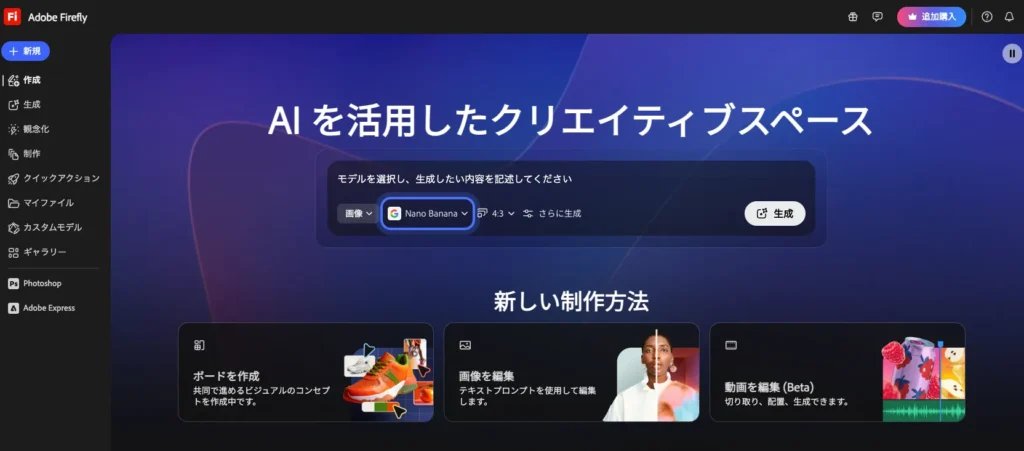
Adobe Fireflyはブラウザで動く画像生成AIです。
プロンプトから写真風やイラストを生成し、背景拡張や不要物除去もワンクリックで行えます。
学習データが著作権フリー素材のため商用利用の可能。企業のコンプライアンスを遵守しつつ、プレゼン資料に安全に画像を使いたい場合に最適です。
無料枠は月ごとにクレジット上限がありますが、有料プランで追加補充が可能です。
高解像度書き出しやWeb版Photoshop連携も備え、テンプレート利用でSNSバナーまで即仕上げられます。
初心者でも数分で操作を覚えられ、アイデア検証を素早く行える点が大きな魅力です。
2. Copilot
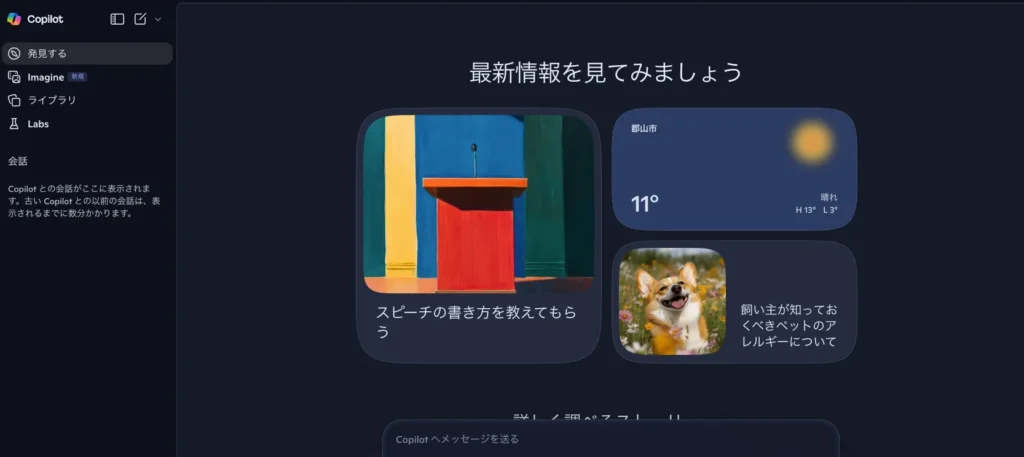
CopilotはWindows11やEdgeに標準搭載されたAIアシスタントです。
Microsoftアカウントがあれば基本無料で使用でき、DALL-E 3が高品質な画像を生成します。
会話形式で「資料の挿絵用に、オフィスの会議風景を描いて」といった指示が出せるため、資料作成中の画像探しに役立ちます。
最新モデルへの自動アップデートも行われるため常に高い精度を保ちます。
3. Canva
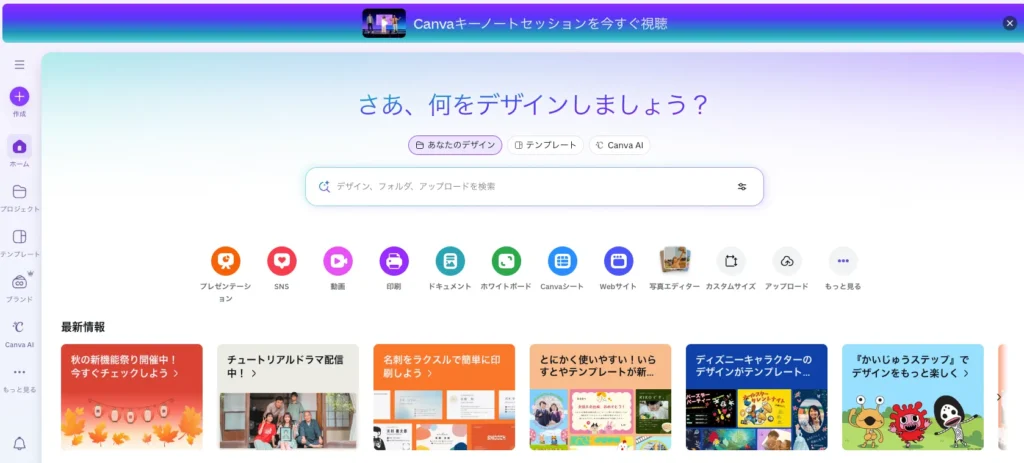
Canva(キャンバ)は、デザイン作成に定評のあるサービスで、AI画像生成機能も備えています。
最大の強みは、生成した画像をそのままスライドデザインに組み込める点です。「○○のイラストを生成」と指示して、そのままプレゼン資料のレイアウトに使用できるため、素材作成から配置までがシームレスです。
たとえば、SNS投稿用画像のデザイン中にテキストで「○○のイラストを生成」と指示すれば、即座にオリジナルイラストを作成してレイアウトに組み込んでくれます。
インターフェースは完全に日本語対応しており、プロンプトも日本語で問題なく入力可能なので、英語が苦手な方でも安心です。
4. Adobe Express
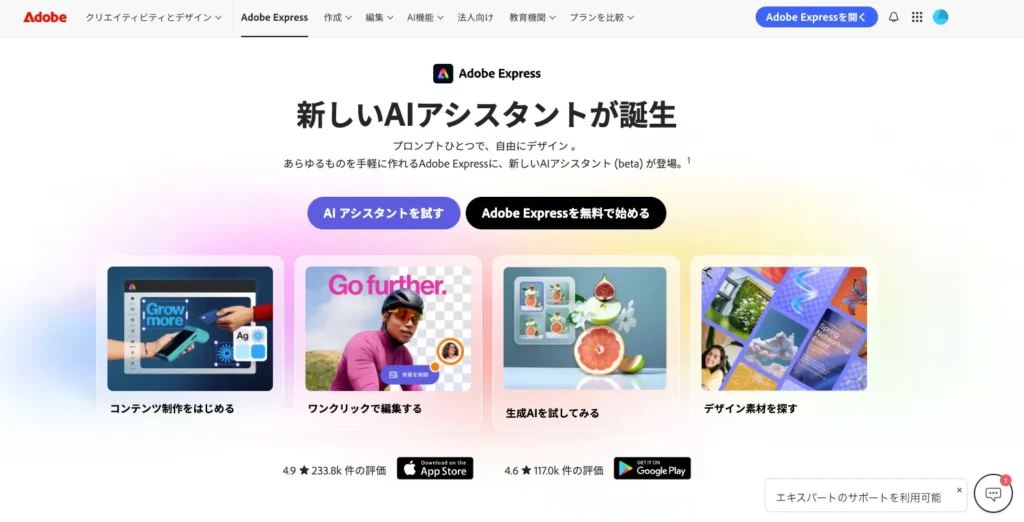
Adobe Express(アドビ エクスプレス)は、Adobe社の提供するデザイン作成アプリで、豊富なテンプレートを用いて手軽にグラフィックを作成できるサービスです。
最新バージョンではFireflyの技術を活用した生成AIが統合されており、テキストからの画像生成やテキストエフェクト生成が可能になりました。
たとえば、プロジェクト用の画像が必要なときに「○○の写真風画像を作成して」といった指示を入力すれば、数秒でイメージに合ったオリジナル画像が生成されます。
生成した画像はそのままチラシやSNS投稿画像の素材として使用でき、従来のテンプレート素材と組み合わせてデザインを完成させられる点が便利です。
ブラウザやスマホアプリから利用でき、基本機能は無料提供されています(Adobeアカウントでログイン可能)。
5. Designer
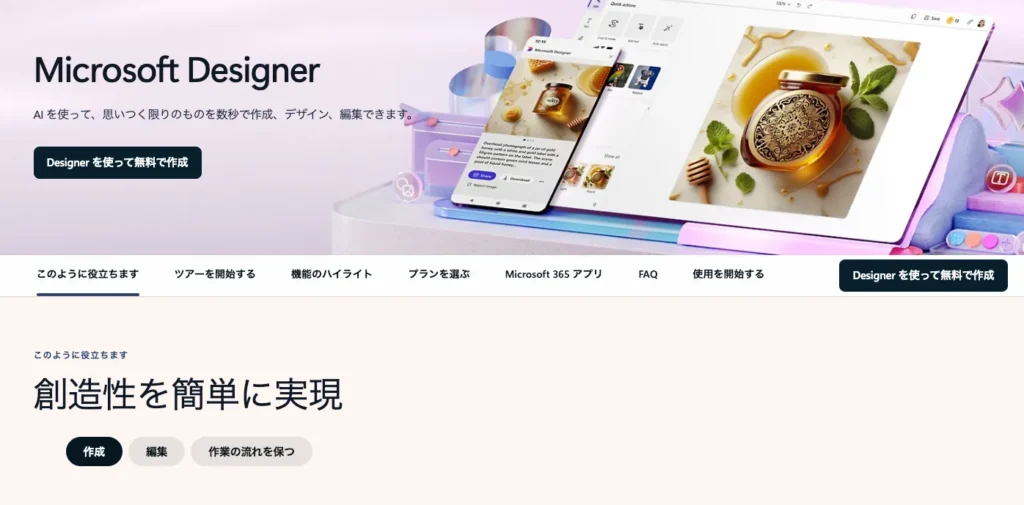
Designer(デザイナー)は、Microsoftが提供するグラフィックデザインアプリで、AIがデザイン制作を強力にサポートしてくれるのが特徴です。
作りたいデザインのイメージをテキストで説明するだけで、AIが数秒でプロ品質のレイアウト案を提示してくれます。
たとえば「夏祭りのイベント告知ポスターを作りたい」と入力すれば、関連する背景画像や飾り枠、文字組みがセットになったデザイン候補が自動生成されます。
画像生成にはOpenAIのDALL-Eモデルが組み込まれており、日本語の指示にも対応しているため言語の壁を感じることなく利用できます。
また生成されたデザインは自由に編集・カスタマイズ可能で、気に入った要素を組み合わせて仕上げることができます。
現在、基本機能は無料で提供されており、生成した画像やデザインは商用利用も可能となっています。パワーポイントとの親和性も高く、資料の図解作成などに威力を発揮します。
【クオリティ重視・表紙作成におすすめ】
6. Midjourney

Midjourney(ミッドジャーニー)は、芸術性の高い独創的な画像生成に定評があり、プロのアーティストが描いたような美しいアート表現を得意とします。
Discord上で操作する必要がありやや慣れが必要ですが、提案書やホワイトペーパーの「表紙」など、インパクト重視のビジュアル作成において右に出るものはありません。
ファンタジー風のイラストや凝ったアートスタイルの作成に向いており、そのクオリティの高さからSNS上でも多数の作品が共有されています。
ただし現在は無料のトライアル利用枠が終了しており、使用するには有料サブスクリプションへの加入が必要です。有料プランでは商用利用も許可され、画像利用のライセンスも付与されるため、業務でクリエイティブなビジュアルが必要な場合にも活用できます。
7. Stable Diffusion
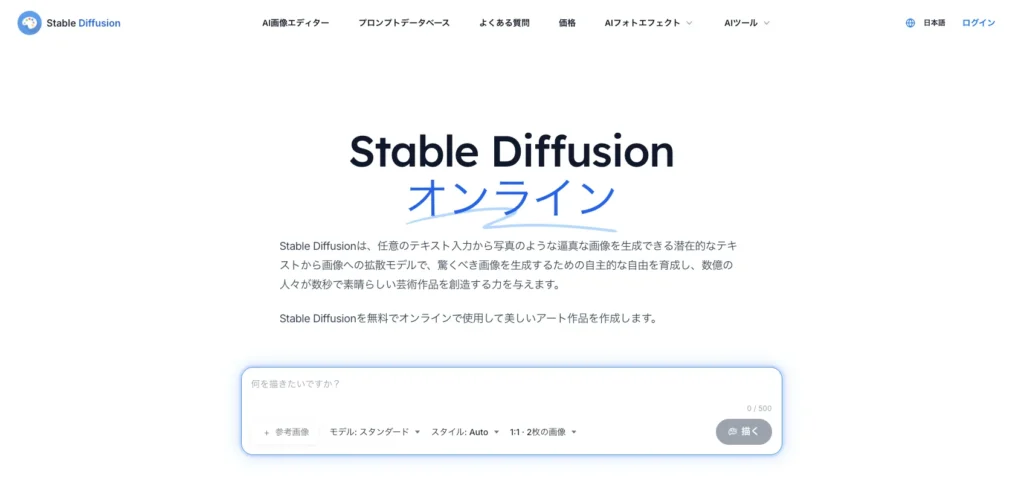
Stable Diffusion(ステーブル・ディフュージョン)は、オープンソースで公開されている画像生成AIモデルです。
誰でも無償でモデルを利用・改変できるため、これを基にした多数の派生サービスやアプリが登場しています。用途に応じて専門的なモデル(例えばアニメ風、美麗イラスト向けのモデルや写真写実的なモデルなど)を選択でき、細かな生成パラメータの調整も可能な柔軟性が特徴です。
プログラムを自分のPCに導入して使う方法もありますが、コード不要で試せるウェブサービスも数多く存在します。
たとえば「Stable Diffusion Online」や「NightCafe」「Hugging Face Spaces」などを利用すれば、インストールなしでブラウザからテキスト入力による画像生成が体験できます。
商用利用も基本的に自由とされており(サービスごとの利用規約は要確認)、クリエイティブな素材を無償で作りたい方から上級者まで幅広く活用されています。
8. SeaArt
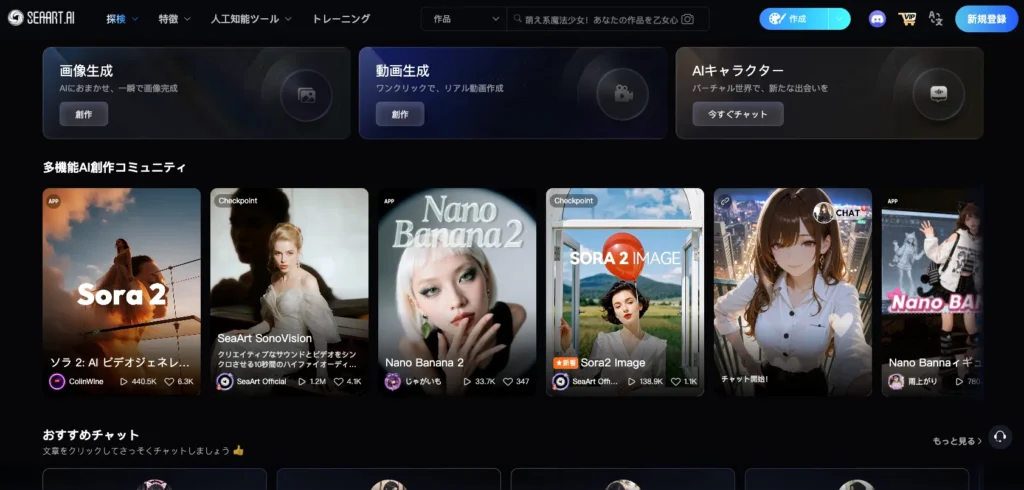
SeaArt(シーアート)は、数多くのAI画像生成モデルを自由に利用できるプラットフォームです。
Stable Diffusion系のモデルが30万以上公開されており、リアル風の写真からアニメ調のイラストまで、あらゆるテイストの画像を生成できます。使いたいモデルを選んでプロンプトを入力するだけで、そのモデル特有の作風で画像が得られるのが特徴です。
サイトは日本語入力・表示に対応しており、国内ユーザーでも直感的に操作できます。
スタミナ制(ポイント制)を採用しており、無料ユーザーでも毎日一定数の画像を生成可能です。
より多く生成したい場合や高負荷のモデルを使いたい場合はスタミナを追加購入することで対応できます。
様々なモデルを試してみたい人や、自分好みのマイナーなスタイルを追求したい人にとって魅力的なサービスと言えるでしょう。
9. DreamStudio
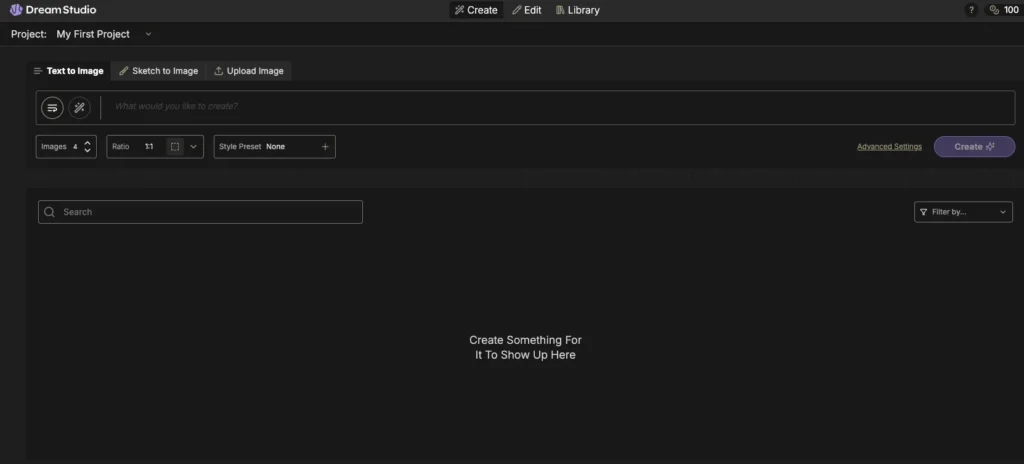
DreamStudio(ドリームスタジオ)は、画像生成AI「Stable Diffusion」の開発元であるStability AI社が提供する公式のウェブサービスです。
Stable Diffusionモデルをクラウド上で手軽に扱えるよう設計されており、ユーザー登録すればブラウザからすぐに高品質な画像生成を試せます。
初回登録時には一定量の無料クレジットが付与され、それを消費する形でプロンプトによる画像生成が可能です。
画質(解像度)やステップ数、サンプル数など細かな設定項目も用意されており、出力結果を自分好みに調整できる柔軟性があります。公式サービスだけあってアップデートも早く、最新のモデルや機能拡張にいち早く触れられるのもメリットです。
無料クレジット消費後は追加購入が必要ですが、都度課金制のため使いたい分だけ利用できるのも便利なポイントです。本格的にStable Diffusionを活用してみたいという方に適したプラットフォームでしょう。
10. Leonardo AI
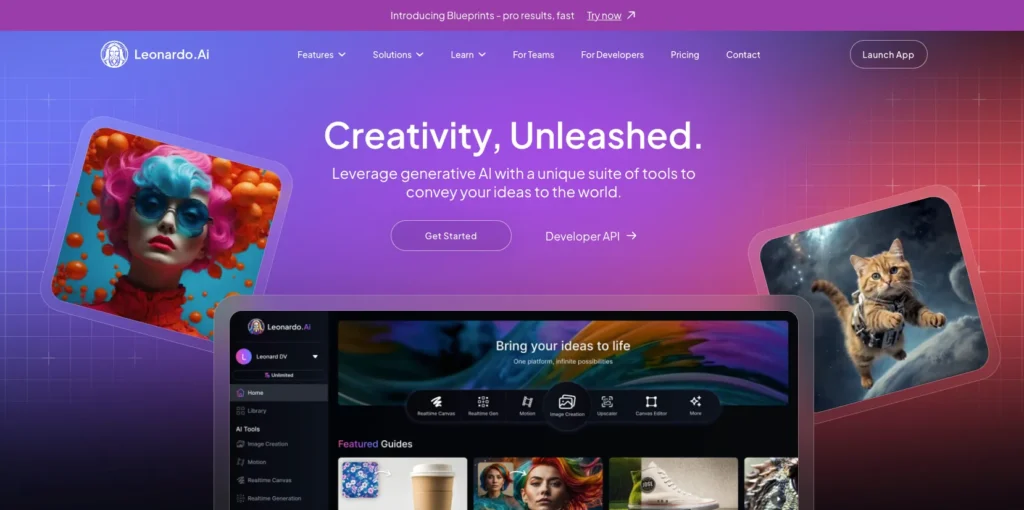
Leonardo AI(レオナルドAI)は、Stable Diffusionをベースに独自機能を加えた多機能な画像生成プラットフォームです。
多数の事前学習モデルの中から用途に合わせて選択できるほか、ユーザー自身が画像をアップロードして新たなモデルを訓練することも可能なのが大きな特徴です。
たとえば、特定のイラストレーター風のタッチや、自社商品に合ったテイストの画像を量産したい場合などに、カスタムモデル作成機能が役立ちます。
インターフェースも洗練されており、プロンプトの入力補助やネガティブプロンプト(生成したくない要素の指定)など、細かな調整が初心者でも行いやすい設計です。
無料プランでも1日あたり一定数の画像を生成できるトークンが配布されますが、より多く利用する場合や高解像度出力を行う場合は有料プランへの加入が必要です。
自社ブランドのトンマナ(トーン&マナー)に合わせた画像を量産したい場合に役立ちます。
その他の有力ツール
11. ChatGPT
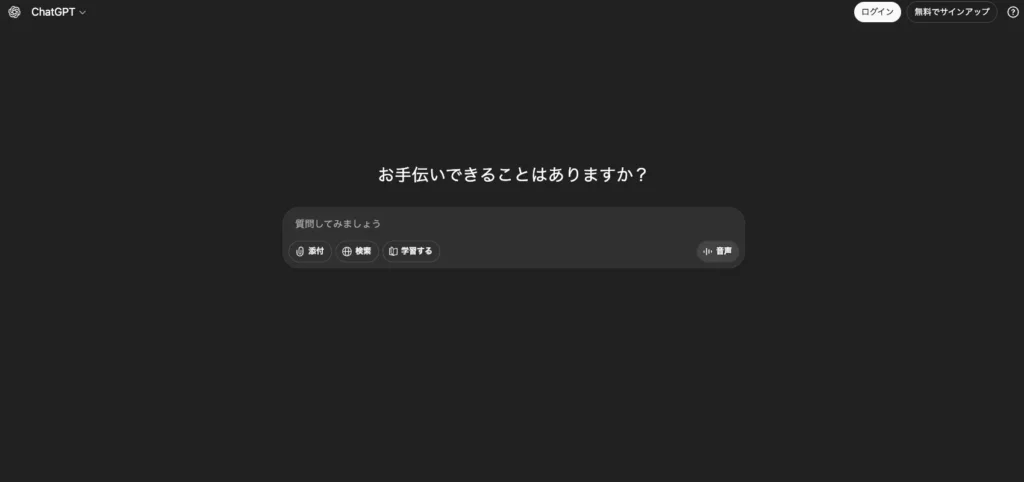
ChatGPT(チャットジーピーティー)は対話型の汎用AIですが、高度なGPT-4モデルを搭載した有料版(ChatGPT Plus)では画像生成機能も利用可能です。
チャット画面に「〇〇の画像を作って」と日本語で指示するだけで、OpenAIの最先端モデル(DALL-E 3など)がユーザーの意図を読み取って画像を生成してくれます。
会話をしながら「もう少し明るい雰囲気で」や「人物を追加して」などリクエストを伝えれば、AIが逐次画像を改善・変更してくれるため、初心者でも試行錯誤しながら理想のビジュアルに近づけやすいのが利点です。
生成された画像は個人利用の範囲であれば無料プランでも閲覧可能ですが、実際に画像生成を行うにはChatGPT Plusの契約が必要となります。
関連記事はこちら▼
ChatGPTを活用した資料作成方法|構成案からスライド生成AI連携のコツまで
12. MyEdit
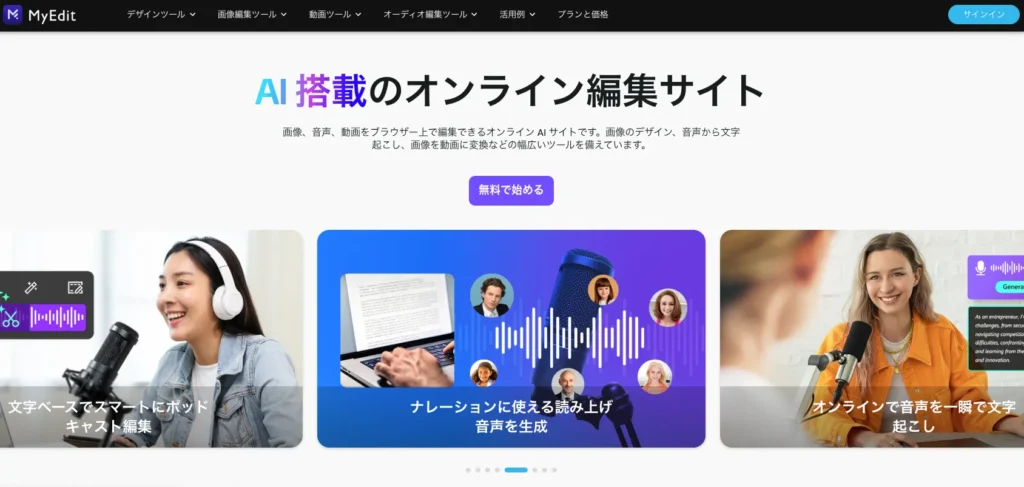
MyEdit(マイエディット)は、CyberLink社によるオンライン画像編集サービスです。
AIによる写真加工や修復など多彩な機能を搭載しており、テキスト(プロンプト)から画像やイラストを生み出す画像生成AI機能も利用できます。
ブラウザ上で作業が完結し、日本語のインターフェースにも対応しているため直感的に操作することが出来ます。
豊富なスタイル(絵のタッチ)から好みのテイストを選んで画像を生成できるので、思い描いたイメージに近い作品を作りやすいというメリットもあります。
基本機能は無料で使えますが、1日に生成できる枚数などの制限があります。
気に入った場合はクレジットを購入して制限を解除できるため、まずは無料範囲で試してみて、自分のニーズに合えば有料プランを検討すると良いでしょう。
資料の構成案をChatGPTで考えさせながら、同時に挿絵も生成させるといったマルチタスクが可能です。
13. Adobe Photoshop
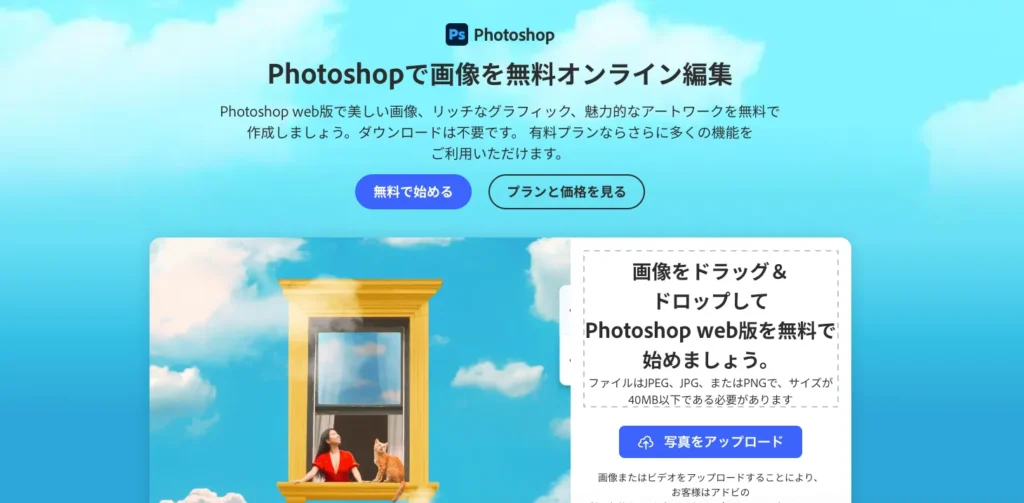
Adobe Photoshop(フォトショップ)はプロ向けの画像編集ソフトですが、近年AI機能の強化により初心者でも扱いやすくなっています。
最新版では「ジェネレーティブ塗りつぶし」と呼ばれる画像生成機能が搭載され、選択した画像の一部分に対して簡単なテキスト指示を与えるだけで、その部分をAIが自動補完・合成してくれます。
例えば、写真から不要な人物を消したり、風景写真のキャンバスを広げて余白を埋めたりといった操作がワンクリックで可能です。これまで高度なテクニックが必要だった画像加工も、AIの力で誰でも手軽に実現できるようになりました。
Photoshop自体は有料ソフトですが、プロフェッショナル品質の編集と生成AIが組み合わさることで、クオリティと効率を両立したクリエイティブ作業が行えます。デザインや写真加工を本格的に行いたい方にとって、強力な相棒となるツールでしょ
14. Picsart
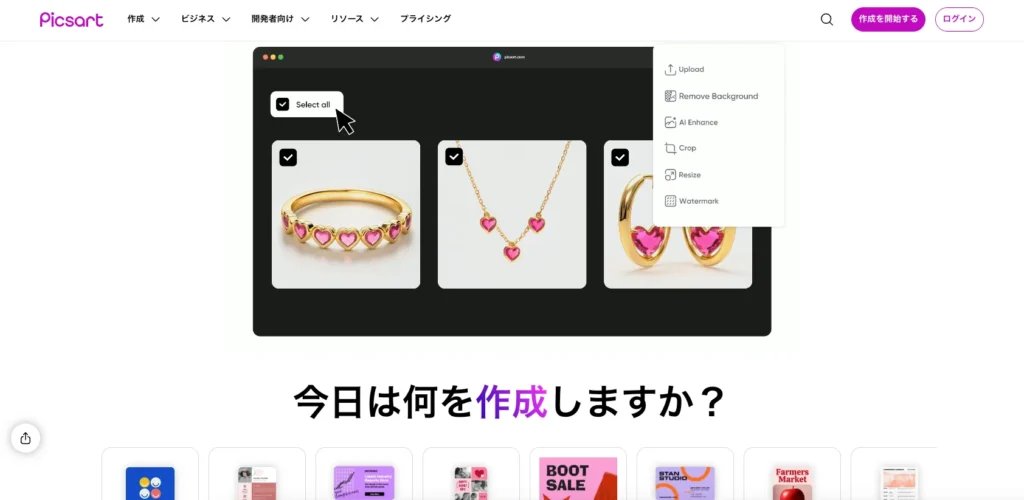
Picsart(ピクスアート)は、全世界で1億人以上が利用する人気の画像編集アプリで、AI画像生成機能も搭載しています。スマホやPCからアクセスでき、アプリ内の「テキストから画像生成」を使えば、簡単なプロンプトを入力するだけで思い通りの画像を作成可能です。
豊富なエフェクトやフィルター、スタンプなど従来の編集機能とAI生成を組み合わせて、SNS投稿用のオリジナル画像やユニークな合成写真を直感的に作り出せます。
基本機能は無料で利用できますが、生成画像の解像度や一部高度な機能は有料プランで解放されます。手軽さと多機能さを兼ね備えたオールインワンツールとして初心者にもおすすめです。
15. Bing Image Creator
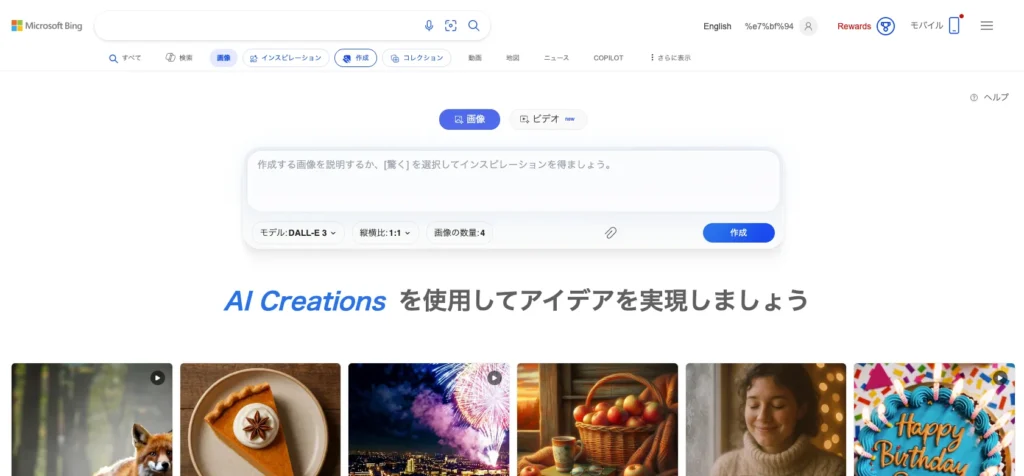
Bing Image Creator(Bingイメージクリエイター)は、Microsoftが提供する完全無料の画像生成AIサービスです。
Microsoftアカウントでログインすれば誰でも利用でき、対話形式でプロンプトを入力すると、AIが数秒で複数の候補画像を生成してくれます。
最新のOpenAIモデルを採用しており、細かなニュアンスまで反映した高品質なビジュアルを作成可能です。
日本語の文章入力にも対応済みで、難しい英語を使わなくても大丈夫なため初心者にも使いやすいでしょう。生成回数に制限がない点も魅力で、創作アイデア出しからブログの挿絵作成まで幅広く活用できます。
また、生成された画像は著作権フリー扱いとなり、自分のプロジェクトに自由に使用できます。手軽さと高性能を兼ね備えた入門者向けツールとしておすすめです。
画像生成AI × スライド生成AIによる「最強の資料作成術」
ここまで紹介したツールを使えば、魅力的な「画像素材」を作ることができます。
しかし、素材があっても、それをパワーポイントに貼り付け、デザインを整え、文章を考える手間はなかなか無くなりません。
そこでこの記事で提案したいのが、「画像生成AI」で作った素材を、「スライド生成AI」で資料化するというワークフローです。これにより、資料作成時間を大幅に短縮できます。
STEP 1: 素材の準備(画像生成AI)
まず、MidjourneyやAdobe Fireflyなど、商用利用OKで使いやすい画像生成AIで、資料のキービジュアル(表紙用画像やイメージカット)を作成します。
「未来的な都市の風景」「握手をするビジネスマン」など、資料のテーマ・目的に合った高品質な画像を生成し、保存します。
STEP 2: 構成とスライドの構築(スライド生成AI)
次に、スライドの自動生成に特化したスライド生成AIを使用します。
スライド生成AIに「〇〇に関する提案書を作成してください」などのプロンプトを入力、または手持ちの原稿ファイルや構成案(骨子)をアップロードするなどして、資料を生成していきます。
STEP 3: スライドの仕上げ(画像の統合)
スライド生成AIによって作成された資料(パワーポイントなど)に、STEP1で生成した画像を挿入していきます。
スライドと画像のサイズが合わないという場合は、サイズを合わせて画像を生成し直しましょう。パワーポイントの機能を使ってトリミングも可能なので、画像の状態や自身のスキルによって使いやすいほうで調整すれば大丈夫です。
このフローのメリットは構成をイチから考える必要が無く、画像を探す手間なども省ける点です。
どんな画像が適しているか分からないという場合は、資料の目的やスライドに置きたいメッセージなどを文章生成AIに指示し、提案してもらうという手段もあります。
画像生成AIとスライド生成AI、ときには文章生成AIも使って資料作成業務の段取りを効率化しましょう。
関連記事はこちら▼
ChatGPTとは?使い方から料金プランまで解説!スライド生成AIとの連携や業務効率化のコツも紹介
AI画像生成をする上での注意点
便利なAI画像生成ですが、利用上の注意点もしっかり押さえておく必要があります。
最後に、トラブルを避けるために知っておきたいポイントを確認しましょう。
①肖像権・プライバシーに関するリスク
AIで人物の画像を生成・公開する際は肖像権とプライバシーに細心の注意が必要です。
本人や権利者の同意を得ずに実在人物に酷似した画像を商用利用すると、訴訟や削除要求を受ける可能性があります。
公開前に許可取得やぼかし処理を徹底しましょう。特にSNSや広告で広く拡散される場合、予期せぬ二次利用が起きやすくリスクが拡大します。
②既存作品の模倣と著作権侵害リスク
AIは学習データを基に画像を生成するため、意図せず既存作品に酷似するケースがあります。有名キャラクターや独特の絵柄は特に危険です。
公開前にオリジナリティを確認し、疑わしい場合は生成し直すか使用を控えましょう。
ツールの著作権ポリシーにも必ず従ってください。複数の視点で類似度をチェックすれば、防止策として有効です。
③AI生成であることの明示や炎上対策
AI生成画像を人が描いた作品として公開すると誤認を招き、炎上の火種になります。コンテスト応募や商用利用時は説明文やハッシュタグでAI生成である旨を明示し、透明性を確保しましょう。
批判を受けたら削除や訂正を迅速に行い、ユーザーとの対話を丁寧に続けることでトラブルを最小化できます。事前に利用規約やガイドラインを確認することも重要です。
④商用利用ルールとクレジット表記の注意
商用利用前には各サービスのライセンスを確認し、必要なクレジット表記や禁止事項を把握しましょう。Fireflyのように表記必須の例もあれば、完全フリーのツールもあります。
規約違反はアカウント停止や法的責任を招きます。プロ案件では利用範囲を社内で共有し、疑問があれば公式サポートに相談すると安心です。
まとめ
AI画像生成は、創造力次第で無限の可能性を引き出せる強力なツールです。
初心者でも無料で試せるサービスが多く提供されているので、まずはいくつか実際に使ってみて、自分のアイデアを画像に変える楽しさを体感してみてください。
ツールごとに得意分野や使い勝手が異なるため、本記事で紹介したポイントを参考に、自分に合ったサービスを選んでみましょう。
なお、AIが作った画像を活用する際は、著作権や利用規約といった注意事項も忘れずに確認することが大切です。
そしてビジネスシーンにおいては「画像を作ること」がゴールでないことがほとんどです。作成した画像を使い、いかに質の高い成果物を効率よく作成するかがビジネスパーソンにとって重要となります。
【無料お役立ち資料】
スライド生成AIツールと資料作成業務に関するアンケート調査
ビジネスパーソンが日常的な資料作成業務において生成AIをどの過程で利用し、
また評価しているかを調査した結果をまとめた、調査系のホワイトペーパーです。