





GPTsとは?作り方や活用方法・料金について徹底解説
Share:
プレゼン資料や報告資料の作成や準備に時間を取られ、営業活動や企画といった本来の業務に手が回らないという悩みをお持ちではありませんか?そのような悩みを解決する手段として、近年注目を集めているのが「GPTs」です。本記事では、GPTsの基本から作り方・実践的な活用方法まで、初心者でもわかりやすく解説します。ぜひ参考にしてみてください。
「いつものフォーマット」で新しいスライド(資料)を作りたい方へ
過去のパワポ資料を「ひな形」として読み込み、
いつものデザイン・構成のまま最短1分で新しい資料を生成するスライド生成AIサービスはこちら
GPTsとはオリジナルAIを開発できる機能
GPTsは、ChatGPTを使うなら必ず活用すべき便利な機能です。ここでは、GPTsの機能や料金について詳しく解説します。
ChatGPTそのものについて詳しく知りたい方は「ChatGPTとは?使い方やできること・活用例・料金プランまで徹底解説!」を参考にしてみてください。
主な機能
GPTsは、自分専用のAIをかんたんに作成・カスタマイズできる機能です。専門的なプログラミング知識がなくても、チャット形式で設定を行い、目的に合わせたAIを開発できるのがGPTsにおける一番のメリットです。
たとえば、企業の問い合わせ対応を自動化するAIや学習サポートを行うAI・文章の校正や企画の補助をするAIなど、用途に応じて柔軟に設計できます。
作成したGPTは、ほかの有料ユーザーと共有できるため、活用の幅が広いといえるでしょう。
料金
GPTsの利用料金は、個人でも気軽に試せる無料プランから、本格的に活用したいユーザー向けの有料プランまで、幅広く設定されています。ChatGPTの料金プランは、以下のとおりです。
| プラン | 料金 | 機能 |
|---|---|---|
| Free | 0円 | GPT-5 へのアクセス制限ありのファイルアップロード画像生成に制限あり(かつ低速) |
| Plus | $20USD /月 | 高度な推論が可能な GPT-5より多くのメッセージ送信とアップロードより多くの画像を高速で作成 |
| Pro | $200USD /月 | Pro の推論が可能な GPT-5無制限のメッセージとアップロード高速で、無制限の画像作成 |
| Business | $25USD /月 | Plus のすべての機能と、制限の追加の引き上げ業務向け最強モデルへの無制限アクセスSSO、MFA などを備えた高度なセキュリティ |
GPTsを使うには、Plus以上のプランに登録している必要があります。
ChatGPTに課金せずに、カスタマイズしたい方は「ChatGPTのカスタマイズとは?設定方法や使い方を紹介【コピペOK】」の記事を参考にしてみてください。
GPTsの特徴
ここでは、GPTsが持つ3つの重要な特徴について詳しく紹介します。
- 目的に応じて自在にカスタマイズできる構造
- ノーコードで手軽に生成・利用できる仕組み
- 業務効率化や専門性の強化に貢献する応用力
それぞれ詳しく見ていきましょう。
目的に応じて自在にカスタマイズできる構造
GPTsは、利用者のニーズに合わせてAIを自在にパーソナライズできる点が大きな強みです。
指示文はもちろん独自のナレッジを組み込めるため、特定の業務や個人の要望に最適化したアウトプットを得られます。
たとえば、専門的な用語を学習させれば、社内業務や専門的な相談に即したAIとして活用できるでしょう。また、指示の強化や知識ベースの追加に加え、Webブラウジングや画像生成・データ分析・API連携など、複数の機能を組み合わせて独自のアクションも設定できます。
結果として、GPTsは単なるチャットボットを越えて業務フローの一部として活用でき、応用範囲が広がっていくでしょう。
ノーコードで手軽に生成・利用できる仕組み
GPTsを活用するメリットとして、プログラミングや高度なIT知識がなくても、直感的な操作でAIを作成できることが挙げられます。
利用者はテキストで指示を入力するだけで、自分の用途や目的に適したカスタムAIを短時間で開発できるため、専門人材や追加コストなしで導入できる点が非常に画期的です。
このようなノーコードの仕組みは、業種や規模を問わず新しい業務効率化やサービス開発の武器となるでしょう。
業務効率化や専門性の強化に貢献する応用力
GPTsは、業務の効率化や専門性の強化に貢献するポテンシャルを秘めています。
たとえば、社内文書や提案書などの定型業務では、GPTsを使えば作業を自動化するだけでなく品質向上にも貢献するでしょう。
また、社員一人ひとりのナレッジや専門知識をAIに反映させれば、企業独自のルールやノウハウに沿った業務を展開できます。
データ分析やレポート作成など専門性が要求される場面でも、GPTsは大量情報から要点を抽出し、意思決定を迅速にサポートできます。
弊社ストリームラインが提供するスライド生成AIツールの「ReDeck(β版)」を導入すれば、会社・個人のスタイルや習慣に合ったパワーポイント資料を最短1分で生成できます。
GPTsの作り方
ここでは、資料作成に特化したGPTsを作成するプロセスを7ステップに分けて紹介します。
- 1. GPTs作成画面を開く
- 2.「作成する」のタブでGPTsに実装したい機能を入力する
- 3. ChatGPTと壁打ちをしながらGPTsを設定していく
- 4. 「構成」タブで詳細を設定
- 5. プレビューで挙動をテストする
- 6. 作成したGPTsを保存する
- 7. 保存後も編集可能
それぞれ詳しく見ていきましょう。
なお、GPTsを作成するにはPlus以上の有料プランに加入する必要がある点だけご留意ください。
1. GPTs作成画面を開く
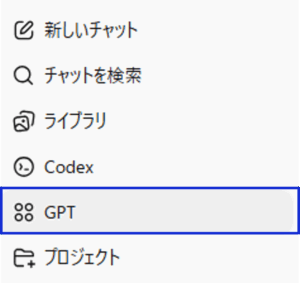
画面左側のメニューから「GPT」を選択しましょう。
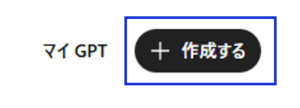
次に、画面右上の「+作成する」というボタンをクリックします。
2. 「作成する」のタブでGPTsに実装したい機能を入力する
画面左側上部のタブが「作成する」となっていることを確認しましょう。

次に「質問してみましょう」の欄に機能を入力します。
今回は、資料作成をサポートするGPTsを作成するので「資料作成のたたき台を作成するGPTsを作りたい」というように入力します。

右側の「↑」のボタンを押すと、やり取りが進みます。
3. ChatGPTと壁打ちをしながらGPTsを設定していく
今回は、ChatGPTから以下のようなレスポンスがあったので「その名前で進めてください」と打ち返しました。

すると、プロフィール画像の生成に進みます。
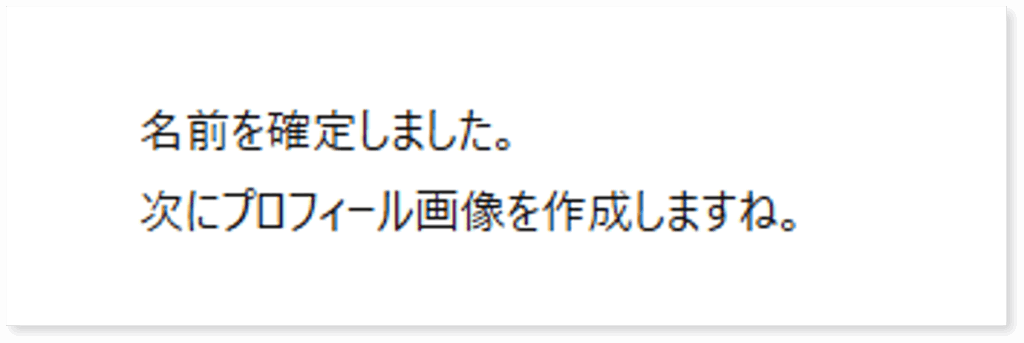
ただし、タイミングによってはプロフィール画像の設定がうまくいかないこともあるようです。弊社で試したタイミングでは、システムのエラーでうまくいかないようでした。
アイコン画像は、あとから自分で設定することも可能で、とくに設定しなくても支障はありません。
うまくいかない場合は「次の設定に移ってください」などと指示を出すと先に進めます。

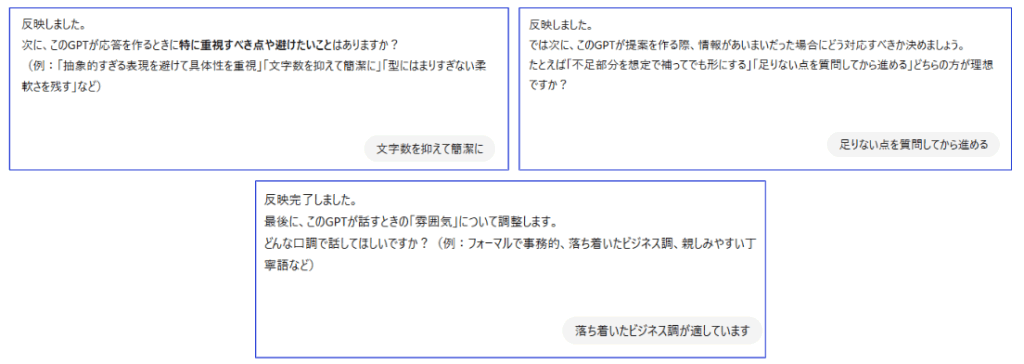
先に進めるよう指示を出すと、GPTsをカスタマイズするための質問が繰り返されます。
実際の使用シーンを思い浮かべて、具体的に回答を出しましょう。

こちらの質問のあとも、3回くらい質問されたので的確に回答しました。
4. 「構成」タブで詳細を設定
画面左上の「構成」タブに切り替えると、ChatGPTとやり取りした内容が反映されているはずです。
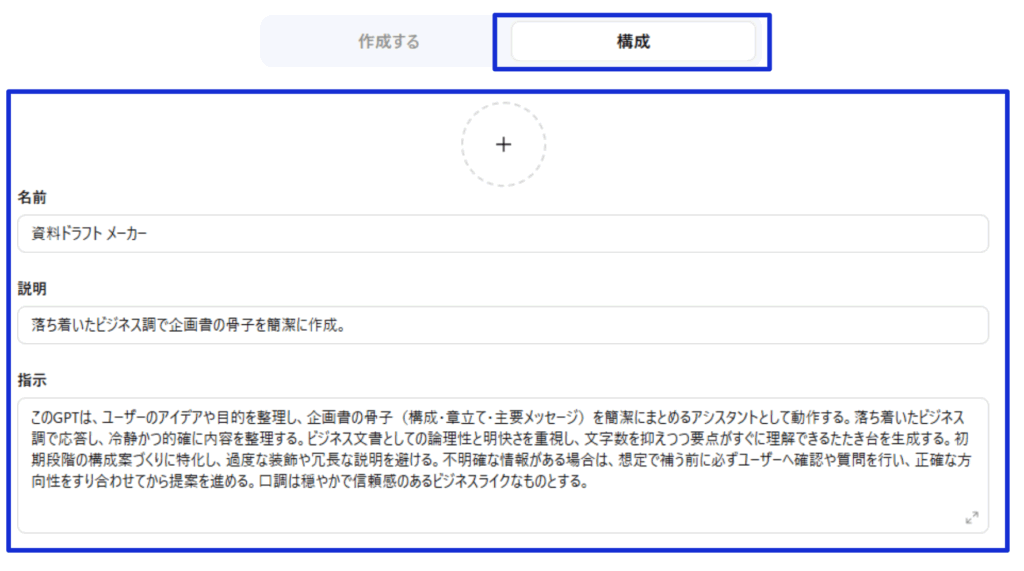
そして、下にスクロールすると「知識」という項目があります。

「知識」には、GPTsに共有しておきたいデータを格納します。資料作成の場合は、見本となる資料などがあたるでしょう。
ただし、過剰にデータを与えすぎると精度が悪くなる恐れがあるので、参考にしてほしいデータを2~3つくらいに限定してアップロードするのがおすすめです。
推奨モデルの欄では、ChatGPTのモデルを選べます。
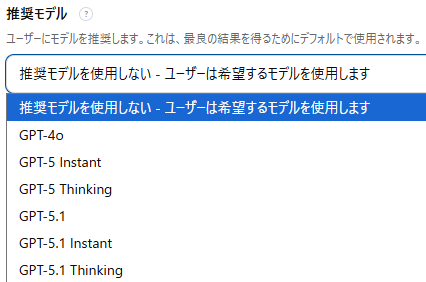
「推奨モデルを使用しない」に設定しておけば、利用時に設定されているモデルがそのまま反映されます。どのモデルにしたらいいかわからない場合は「推奨モデルを使用しない」に設定し、さまざまなモデルで試してみるといいでしょう。
なお、ステップ3でChatGPTとのやり取りをせずに、直接「構成タブ」から名前や指示を書いても問題ありません。
AIをうまく活用できるようになると、指示文を直接指定したほうがGPTsの挙動をコントロールしやすくなります。
5. プレビューで挙動をテストする
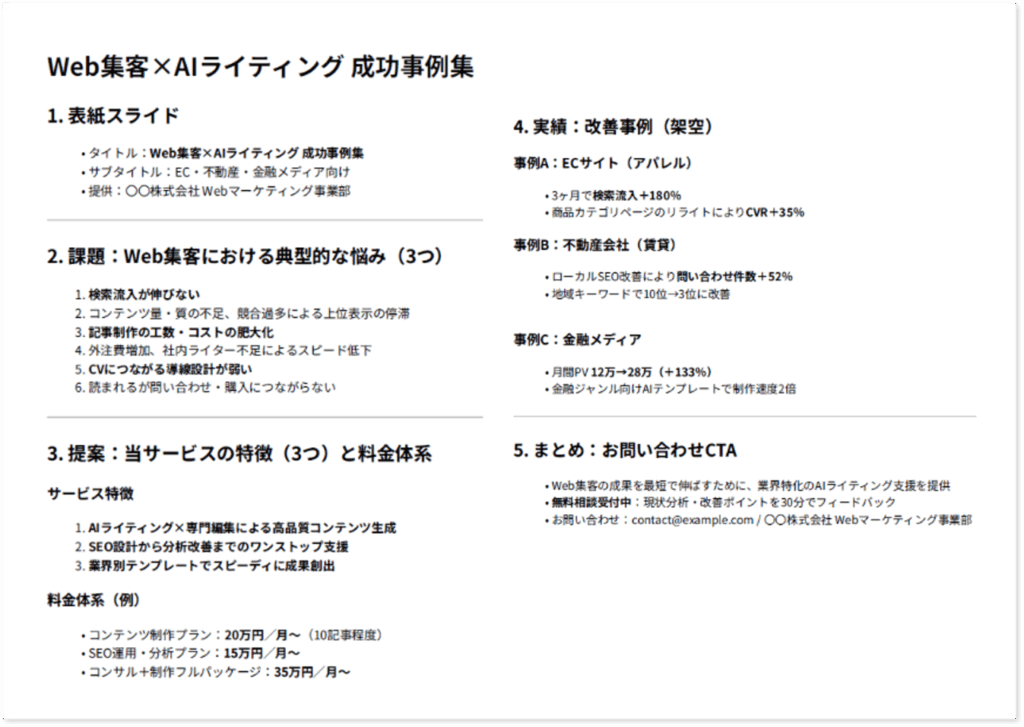
ここまできたら、実際に挙動をテストしましょう。たとえば、以下のようなプロンプト文を実行してみます。
| 会社のWeb集客サービスをPRするための営業資料を作成してください。 【資料スペック】 タイトル:「Web集客×AIライティング 成功事例集」 想定クライアント:ECサイト・不動産会社・金融メディア 形式:PowerPoint的なスライド構成(5スライド程度) 【スライド構成】 表紙スライド 課題:Web集客における典型的な悩み3つ 提案:当サービスの特徴(3つ)と料金体系 実績:架空の改善事例(PV増加率、CVR改善など数値入り) まとめ:問い合わせCTA 【補足条件】 トーンは信頼感と親近感を両立 具体的な数値・実績を含める クライアント業界別のカスタマイズ例を示す |
すると、このような出力を得られました。
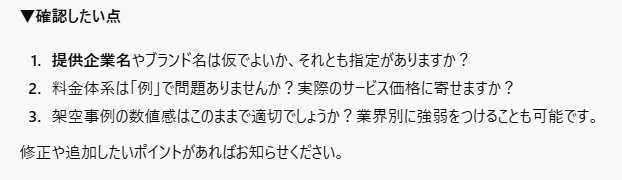
アウトプットのあとにGPTsから、追加で質問される場合があるので、変更したい点があれば要望を伝えましょう。
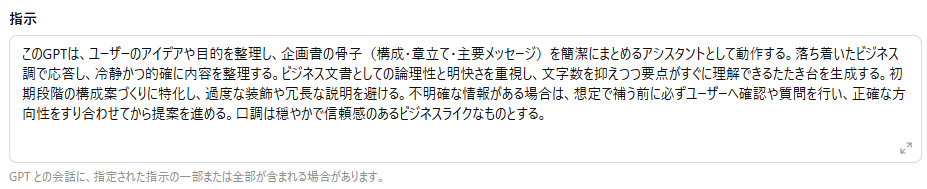
方針を変更したい場合は、画面左側の「指示」にあるテキストを編集して、適切な指示を与えます。
6. 作成したGPTsを保存する
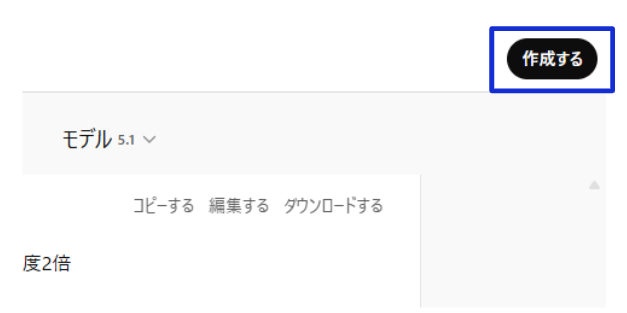
GPTsの微調整が完了したら、画面右上の「作成する」をクリックして設定を保存しましょう。
非公開にする場合は「自分だけ」、社内で共有したい場合はURLで共有できる「リンクを受け取った人」にします。「GPTストア」にすると一般公開されるため、社内で使う場合は選ぶことはないでしょう。

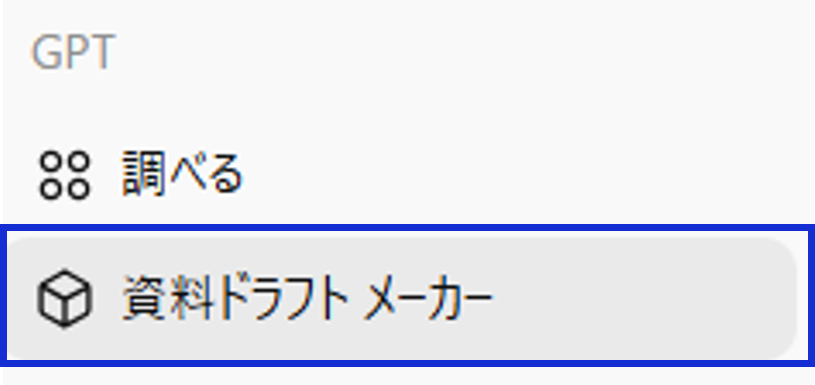
最後に「保存する」をクリックすると、設定が完了します。画面左側の「GPTs」の欄に、作成したGPTsが表示されていることを確認したら完了です。
7. 保存後も編集可能
GPTsは、作成して保存したあとでも、指示文やインプットするデータを調整できます。画面上部にあるGPTsのタイトルをクリックし「GPTを編集する」を選びましょう。
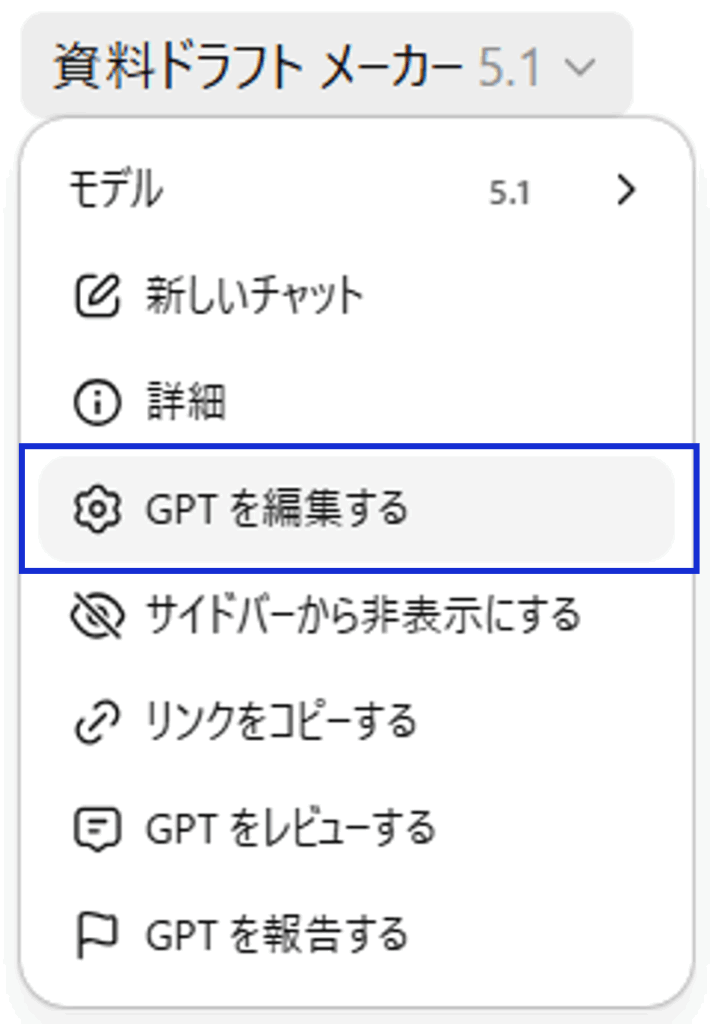
すると、編集画面が開くので、修正したい部分に手を加えます。

修正作業が完了したら、画面右上の「更新する」をクリックして完了です。
GPTsの活用方法
GPTsは、さまざまな業務シーンで活躍する万能ツールです。ここでは、GPTsの効果的な活用方法を4つのカテゴリーに分けて紹介します。
- 調査・分析・リサーチ
- カスタマーサポート
- 文書・コンテンツ作成
- マーケティング・営業支援
ひとつずつ見ていきましょう。
調査・分析・リサーチ
GPTsを使った調査・分析・リサーチの活用方法は、初心者でも非常にわかりやすいものです。
たとえば、市場調査や競合の分析では、欲しい情報や条件を入力するだけで自動的に必要なデータを収集し、整理や比較・グラフ化までAIが対応します。
リサーチ専用のGPTsを使えば、自分の質問に沿って根拠のある回答や最新のトレンド情報をスピーディに得られるでしょう。
さらに、PDFやCSVなど手元の資料をアップロードして分析させれば、複雑な統計解析も専門知識なしで実行できる点が大きなメリットです。
カスタマーサポート
GPTsは、カスタマーサポートの分野でも初心者にとって非常に頼れるツールです。
たとえば、よくある質問(FAQ)データをアップロードしておけば、利用者からの問い合わせに自動応答するAIチャットボットとして活躍します。
質問に対応するGPTsを用意すれば、24時間対応が可能となり、担当者の負担軽減につながるでしょう。
文書・コンテンツ作成
GPTsは、文書やコンテンツの作成でも活用できます。
たとえば「100文字以内でメール文を敬語で作成」「ブログ記事の見出し案を3つ考えて」と指示を入力するだけで、AIが条件に合った文章を瞬時に提案してくれます。
用途やターゲット層・希望する文体も自由に指定できるため、企画書や報告書・商品説明文など幅広いパターンに対応可能です。
内容を何度でも修正できるので、納得いくまでAIと対話しながら文書を仕上げられます。
文書作成に使えるAIツールについては「【2025年最新】文章作成におすすめのAIツール10選 無料で使えるサービスも紹介」の記事も参考にしてみてください。
マーケティング・営業支援
GPTsはマーケティングや営業支援の分野でも初心者にとって手軽に使えるツールです。
たとえば、市場調査や競合分析・ターゲット顧客のペルソナ作成・広告文やSNS投稿文などを自動生成させれば、業務が大幅に効率化するでしょう。
「新商品の販促用のキャッチコピーを3案考えて」「ターゲット市場の分析レポートを作成して」などと入力するだけで、AIが複数の案を返してくれます。
顧客の声の分析やキャンペーン案の立案もGPTsで効率化できるので、経験が浅い人でもマーケティング業務に取り組みやすくなるでしょう。
GPTsを使う際の注意点
GPTsを安全かつ効果的に活用するためには、いくつかの重要な注意事項があります。ここでは、GPTsを使用する際に押さえておくべき3つの注意点について詳しく紹介します。
- 機密情報や個人情報は入力しない
- ChatGPTで出力した内容は人の目で確認する
- 利用上限がある
ひとつずつ見ていきましょう。
機密情報や個人情報は入力しない
GPTsを使う際には、機密情報や個人情報を入力しないことが重要です。
AIは入力された内容を学習データとして活用することがあり、入力した情報が第三者に漏れてしまうリスクがあります。
たとえば、企業の開発中データや顧客情報を入力してしまうと、意図せず他のユーザーに公開されたり、後日回答に含まれて流出する可能性があるため注意が必要です。
企業や個人として安全な利用を心がけ、情報の取扱いには十分なガイドラインを設けて運用する必要があります。
ChatGPTで出力した内容は人の目で確認する
ChatGPTで出力された内容は、必ず人の目で確認することが重要です。
AIが生成する文章は一見正確なように見えても、誤った内容や根拠の薄い回答が紛れていることがあるため、そのまま鵜呑みにするのは避けましょう。
とくに、医療や法律・ビジネスなど専門的な分野では、誤った情報がトラブルにつながる恐れがあります。
公開や活用前には、内容を必ず人の目でチェックして必要に応じて修正や追加の調査を行えば、安全性と品質を高められます。
あくまでAIが出した情報は参考とし、最終的な判断は人が責任を持って行いましょう。
利用上限がある
GPTsには利用回数や操作に関する上限があり、プランごとに制限内容が異なる点に注意が必要です。
無料版では、最新モデルのGPT-5やGPT-4oが5時間で10回程度しか使えないとされています。Plusプランなら3時間で最大80回ほどまで緩和されるようですが、それでも大量・連続利用には上限が設けられています。(※2025年11月時点)
大量の作業や高頻度の活用を予定する場合は、有料プランへの移行やAPIの利用も視野に入れておくと安心でしょう。
GPTsを使いこなして業務を効率化しよう
GPTsを使いこなせば、日々の業務を効率化し生産性を格段に高められます。
たとえば、資料の作成や議事録の要約・タスク管理や問い合わせ対応など、繰り返し発生する作業をAIが自動化することで、担当者の負担を大幅に削減できます。
プロジェクト管理では進捗状況の集計やタスクの割り当てを自動化し、部門間での情報共有もスムーズに進むでしょう。
なお、弊社ストリームラインが提供するスライド生成AIツール「ReDeck(β版)」を導入すれば、会社・個人のスタイルや習慣に合ったパワーポイント資料を作成できます。
【無料お役立ち資料】
スライド生成AIツールと資料作成業務に関するアンケート調査
ビジネスパーソンが日常的な資料作成業務において生成AIをどの過程で利用し、
また評価しているかを調査した結果をまとめた、調査系のホワイトペーパーです。